2. Общие сведения
Раздел руководства содержит следующие подразделы:
- Информация о входе в систему;
- Описание пользовательского интерфейса;
- Работа с диалоговыми окнами;
- Работа с таблицами;
- Добавление записей в систему;
- Панель навигации;
2.1 Вход в систему
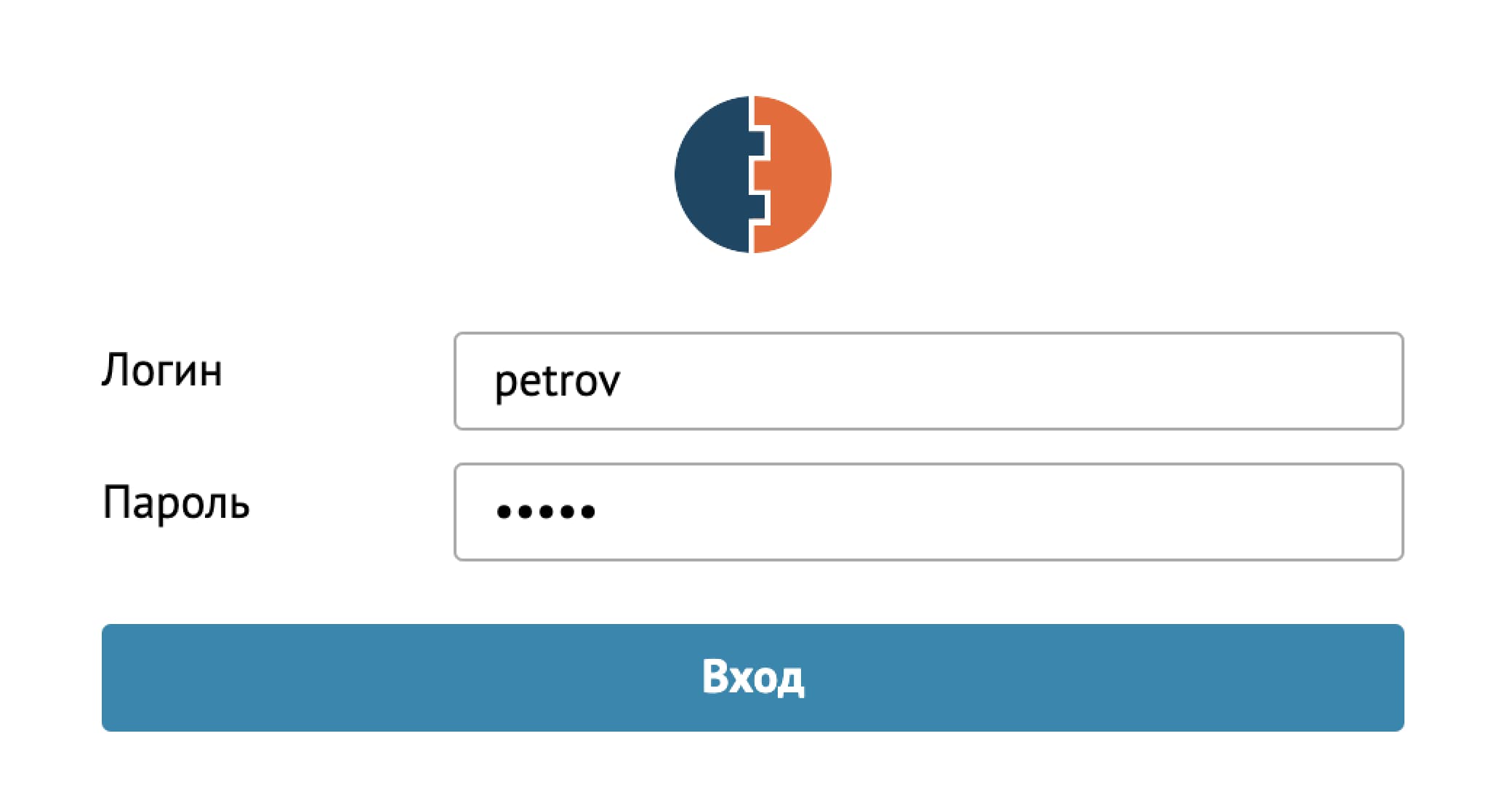
Вход в систему осуществляется путем ввода данных логина и пароля. После нажатия кнопки Вход открывается начальная страница.
2.2 Пользовательский интерфейс
АСР Platex® предоставляет удобный пользовательский веб-интерфейс для работы администраторов, операторов и других пользователей системы. В верхней части экрана располагается панель навигации.
Иконки панели навигации:
 - документация;
 - поиск;
 - навигатор по системе;
 - уведомления;
 - профиль пользователя;
 - настройки;
 - информация о программе;
 - выход из ЛК;
Отображение элементов системы может отличаться в зависимости от роли пользователя.
2.3 Диалоговые окна
Диалоговое окно — это временное окно, создаваемое приложением (сайтом) для получения вводимых пользователем данных. Приложение (сайт) обычно использует диалоговые окна, чтобы запросить у пользователя дополнительные сведения о пунктах меню. Диалоговое окно чаще всего содержит один или несколько элементов управления (дочерних окон), с которыми пользователь вводит текст, выбирает параметры или направляет действие.
Примечание:
Это определение процитировано из справочной системы Windows, в которой также описаны основные сведения о диалоговых окнах, их использование, функции и другие параметры.
В веб-интерфейсе АСР Platex® используются Модальные диалоговые окна.
Модальным диалоговым окном называется окно, при открытии которого работа с остальной частью интерфейса становится невозможной.
В диалоговых окнах АСР Platex® используются кнопки Сохранить, Отменить, Добавить, Применить.
Сохранить - подтверждение согласия на внесенные изменения (если изменений нет, то кнопка Отменить используется как закрытие диалогового окна).
Отменить - несогласие с внесенными изменениями (если изменений нет, то кнопка Отменить используется как закрытие диалогового окна).
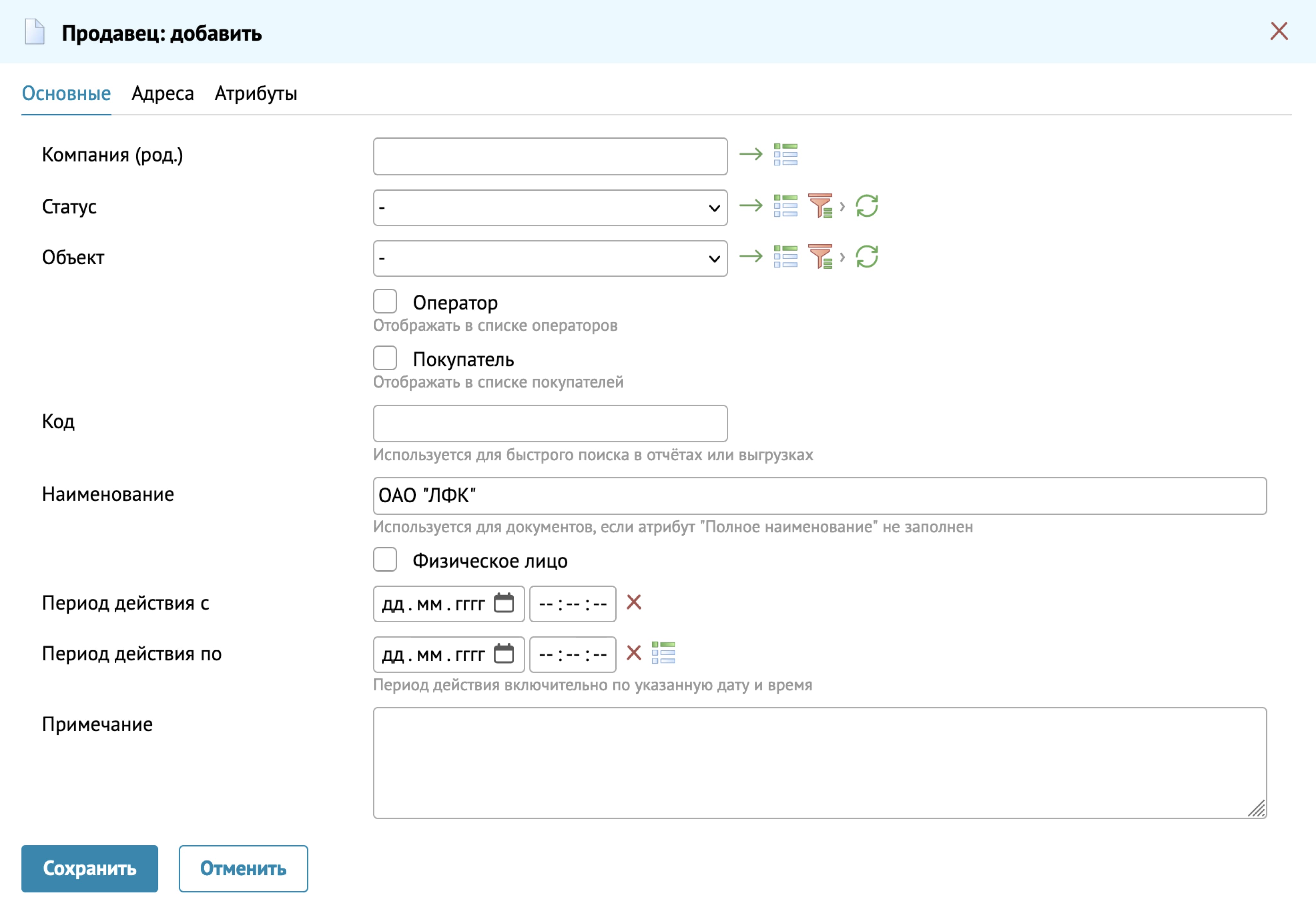
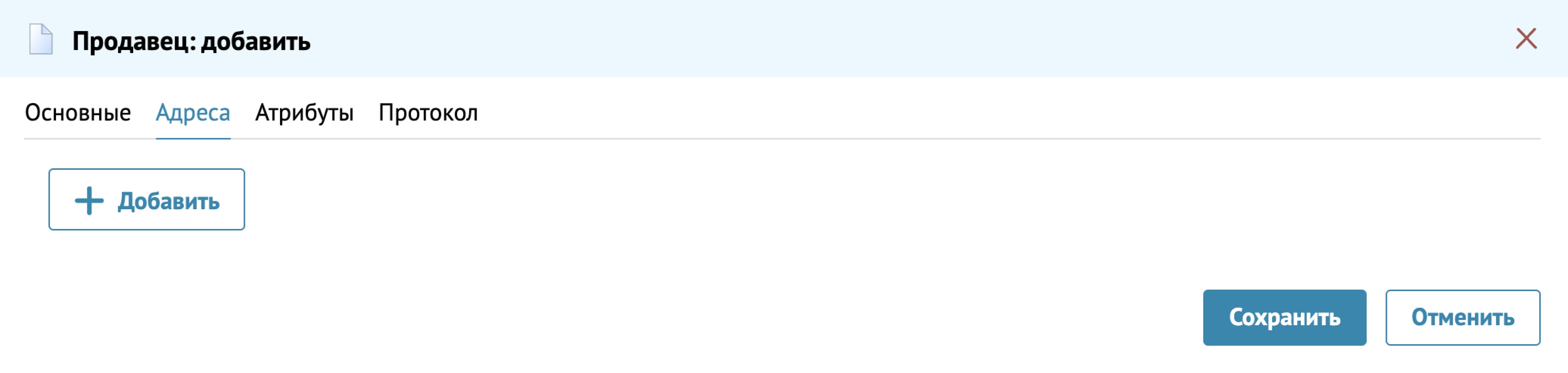
Добавить - появление дополнительного диалогового окна для добавления сведений в основное диалоговое окно.
Применить - подтверждение согласия на внесенные изменения (если изменений нет, то кнопка Применить используется для сохранения внесенных изменений, но при этом диалоговое окно не закрывается).
2.4 Работа с таблицами
Таблицы - это основной способ отображения данных в АСР Platex®.
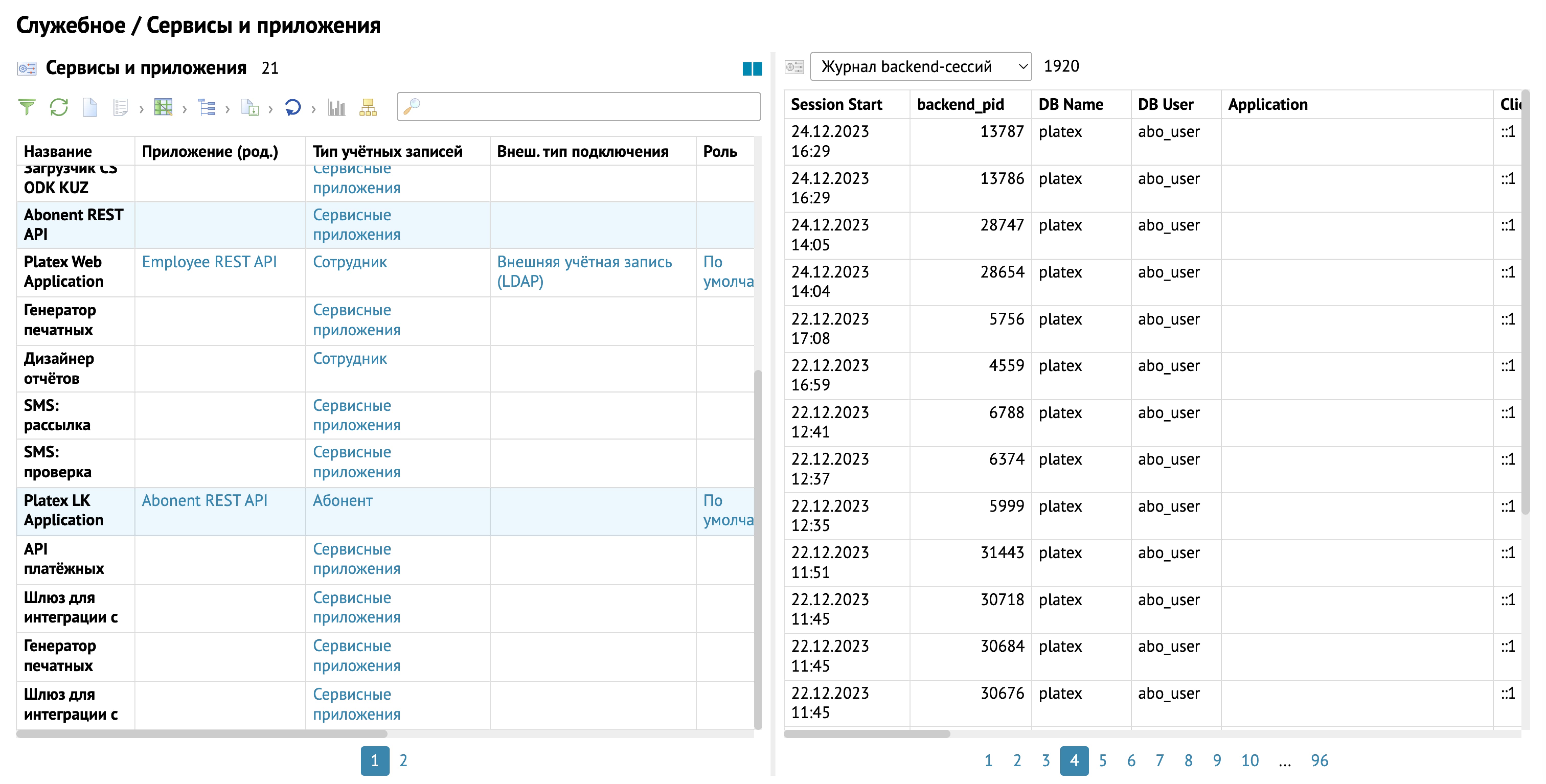
В одной части экрана может отображаться несколько таблиц, взаимосвязанных друг с другом. Такой вид отображения таблиц называется Master-Detail. То есть, одной записи из Master-источника данных соответствует некоторое количество значений из Detail-источника данных. Другими словами, Detail-данные являются дочерними по отношению к Master-данным.
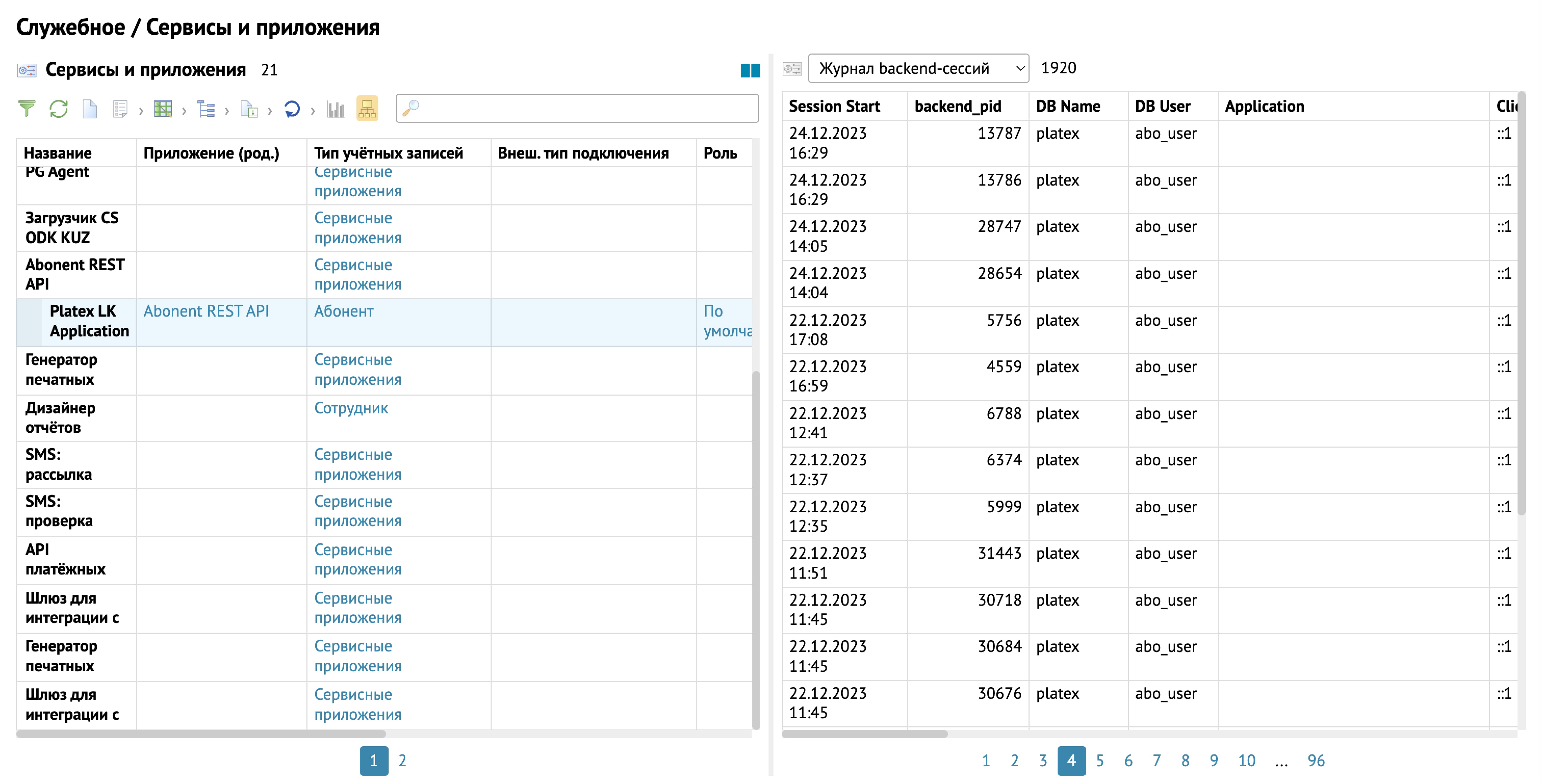
В рамках одной таблицы между записями может существовать связь, которая образует иерархию.
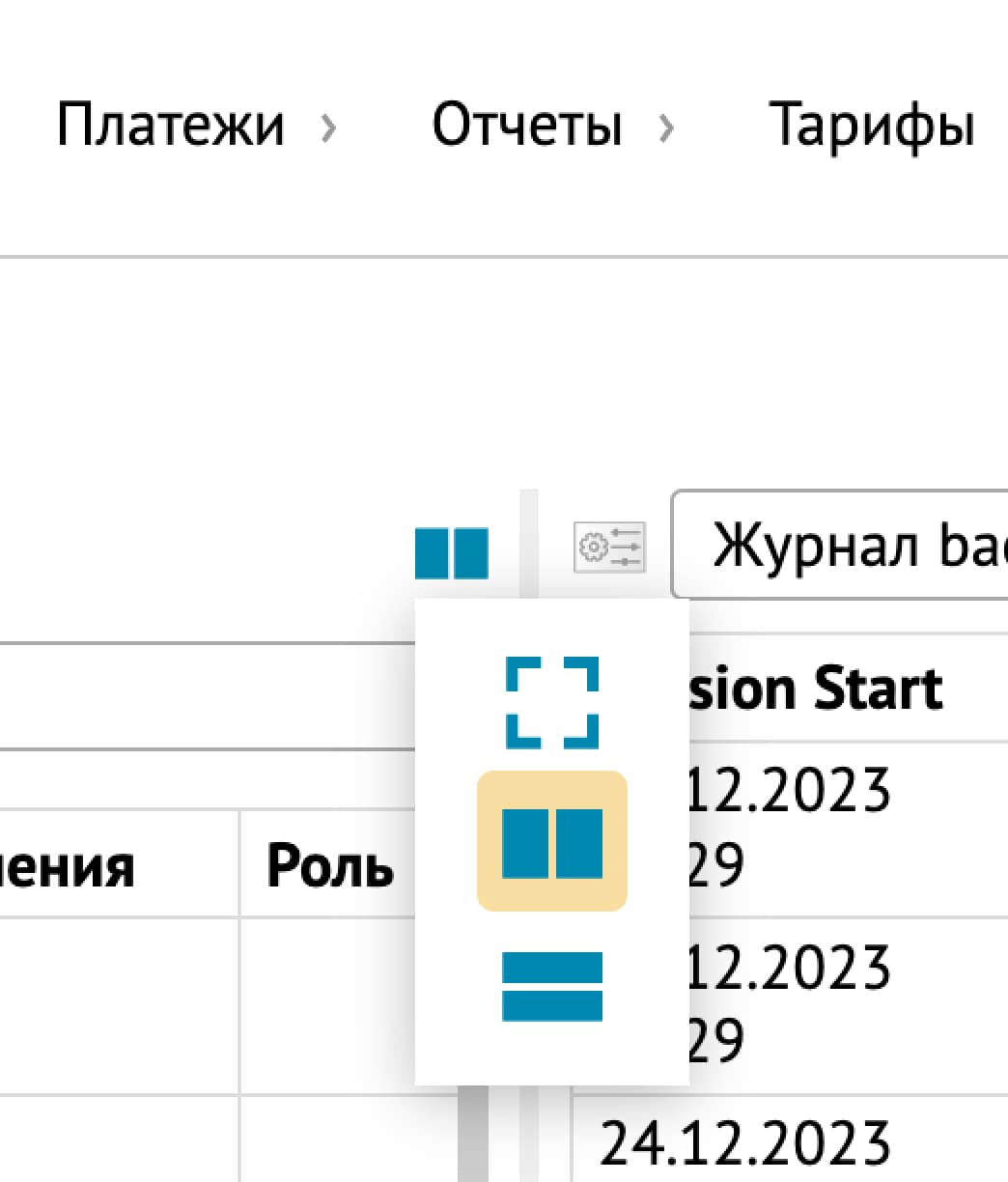
Количество возможных таблиц на странице можно изменять с помощью инструмента Компоновка.
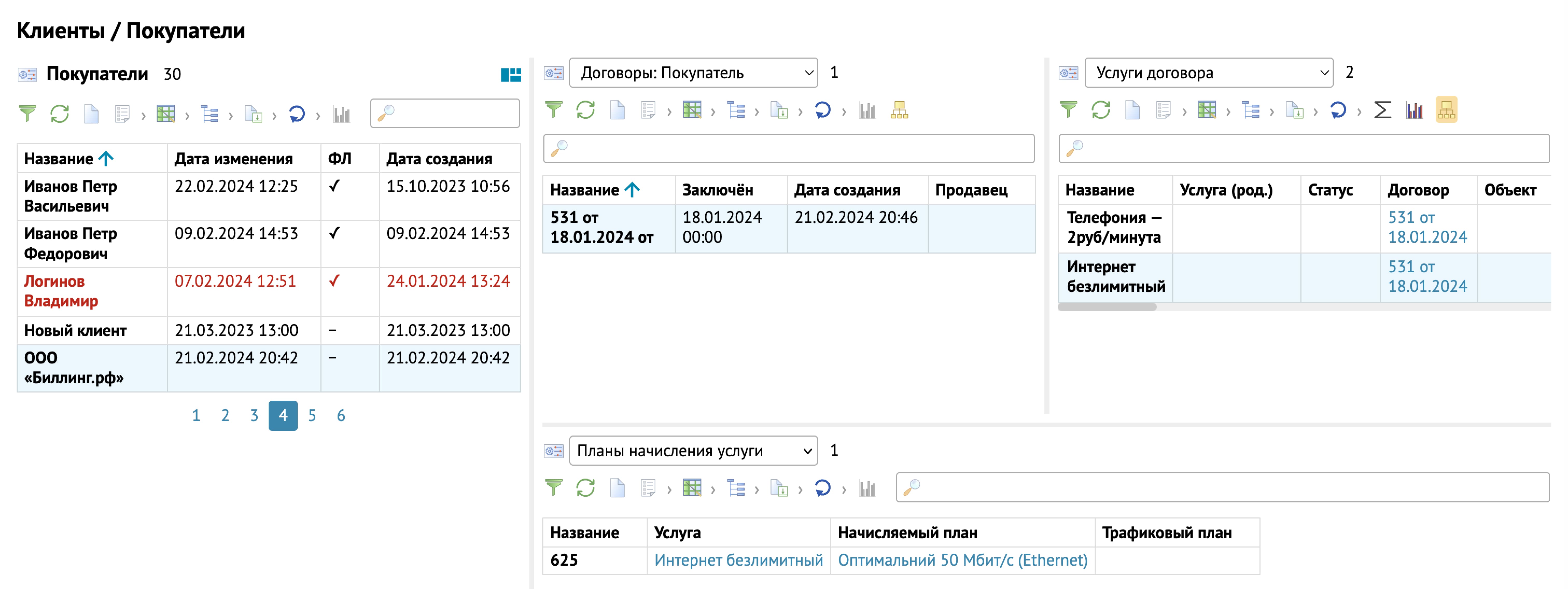
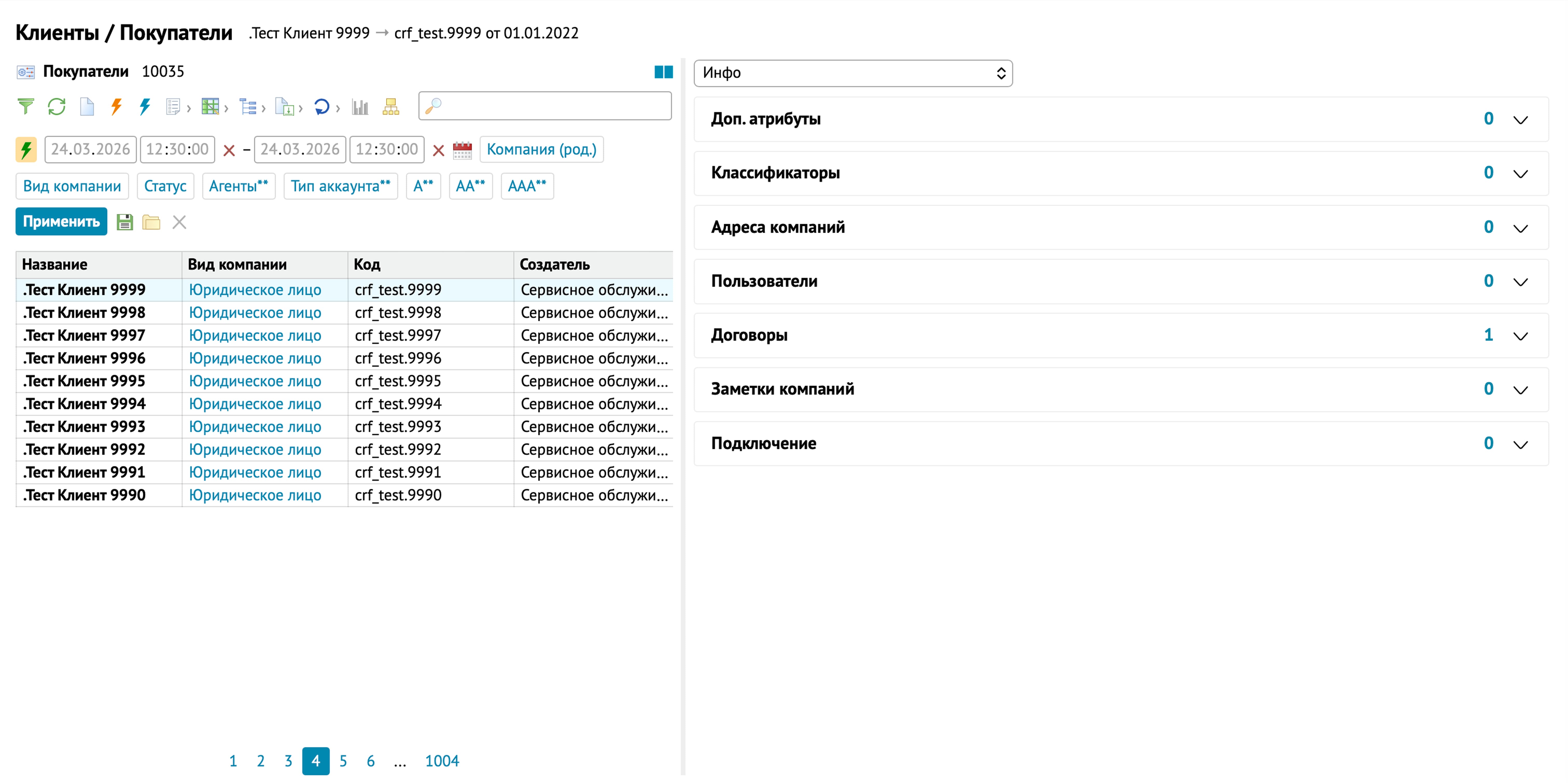
Над панелью фильтров находятся выпадающие списки (вкладки), отражающие связь главной таблицы и ее составляющих.
Интерфейс читается "слева-направо" и "сверху-вниз". В примере на скриншоте ниже показана следующая иерархия: у Покупателя есть Договоры, у Договоров - Услуги, а у Услуг, в свою очередь, Планы начисления услуги.
Подробное описание вкладок см. в разделе Руководство пользователя.
2.4.1 Панель инструментов
Над таблицами располагается Панель инструментов для работы с табличными данными. Включить или отключить отображение панели инструментов можно с помощью кнопки-переключателя  .
.

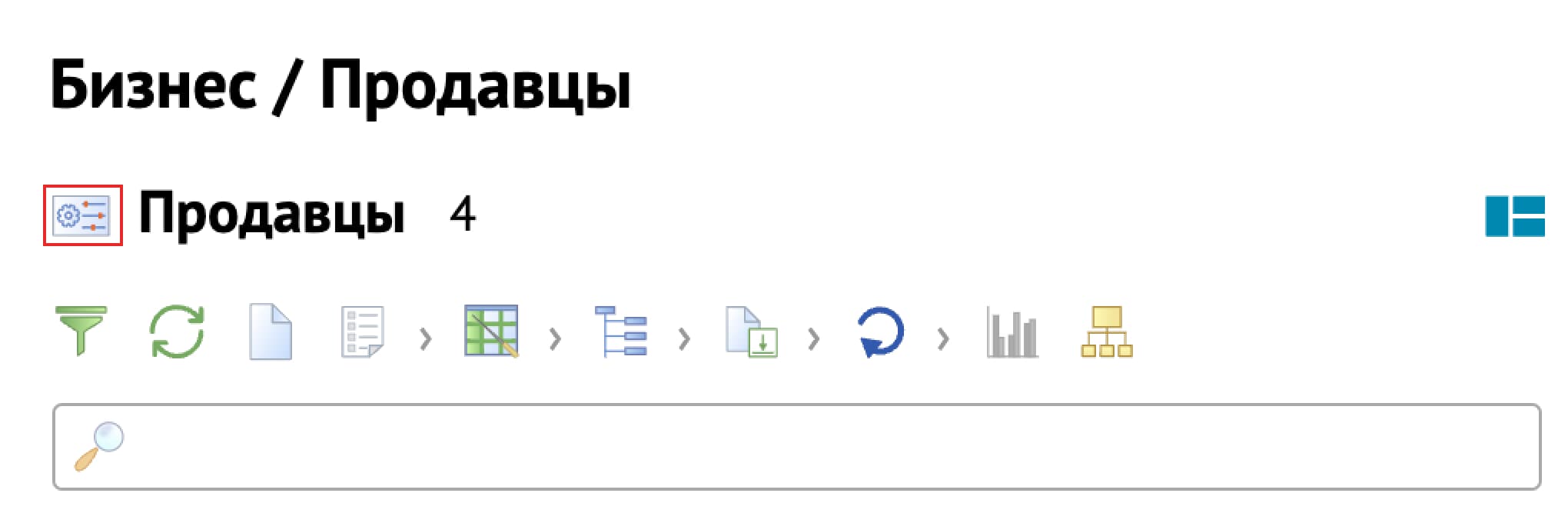
Пользователь может совершать действия над табличным представлением, которые не меняют данные АСР Platex®, а помогают настроить внешний вид таблицы, быстро найти нужную запись, выгрузить или распечатать таблицу. Панель инструментов подразумевает собой общие действия для работы над таблицей. Кнопки в панели инструментов могут отличаться в зависимости от выполняемых действий над таблицей.
Кнопки панели инструментов:
 - отображение фильтров;
 - обновление таблицы;
 - создание записи;
 - отображение количества записей на странице;
 - отображение выбранных столбцов в таблице (для выбора всех столбцов необходимо выбрать «Все»)
 - группировка записей в таблице по столбцам;
 - экспорт в форматы XSLSX, HTML, PDF, CSV, JSON;
 - сброс параметров фильтра/полный сброс параметров (приведение таблицы к статусу «по умолчанию»);
 - просмотр диаграмм;
 - отображение записей в виде древовидной структуры;
 - подсчет итогов;
 - нумерация счетов;
 - вызов "Мастера создания клиентов" (требуется интеграция с сервисом Dadata.ru).
 - автоматическое обновление таблицы при смене фильтра.
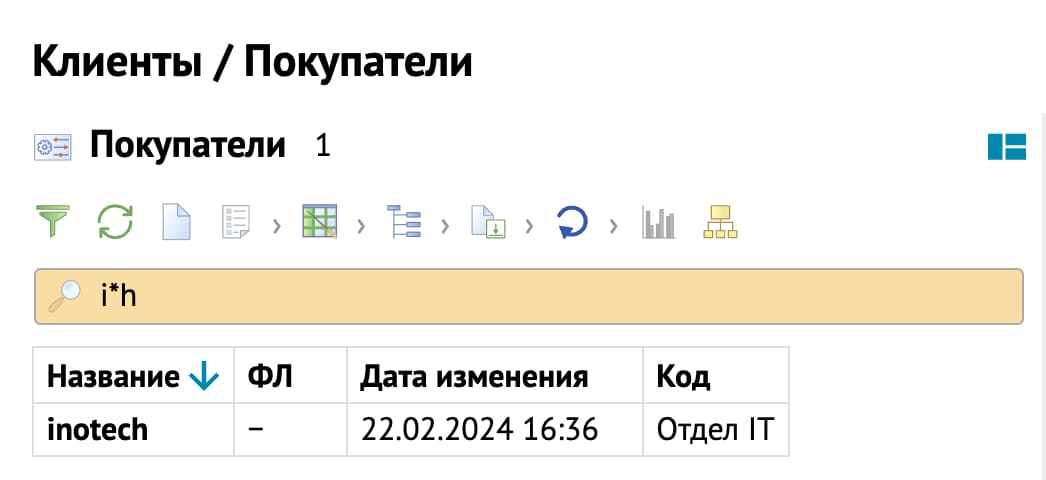
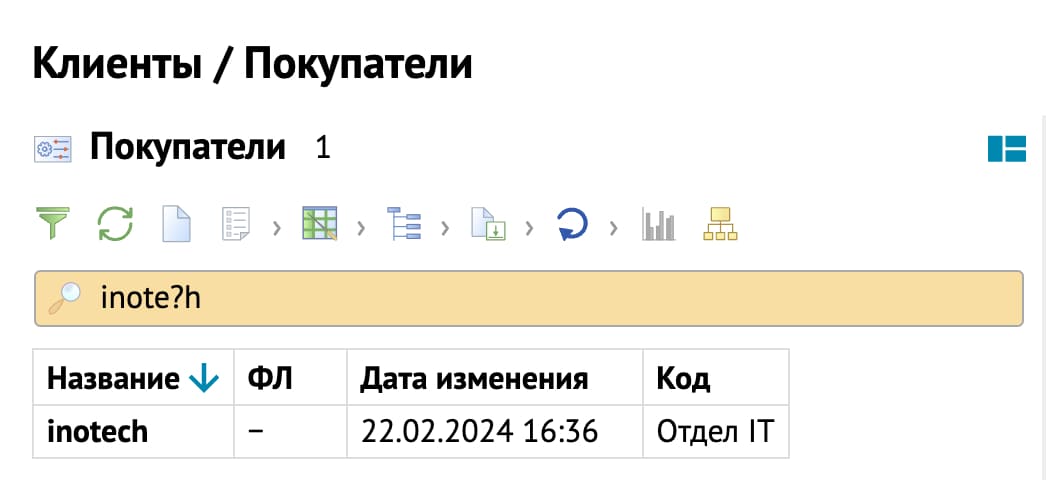
В панели поиска над таблицей можно указать искомое слово (или фразу) для фильтрации данных в таблице. Поиск будет работать только по тем столбцам таблицы, которые в текущий момент отображаются на экране. В строке поиска допустимо использовать символы подстановки, где * (произвольное количество любых символов) и ? (один любой символ).
2.4.1.1 Мастер создания клиентов
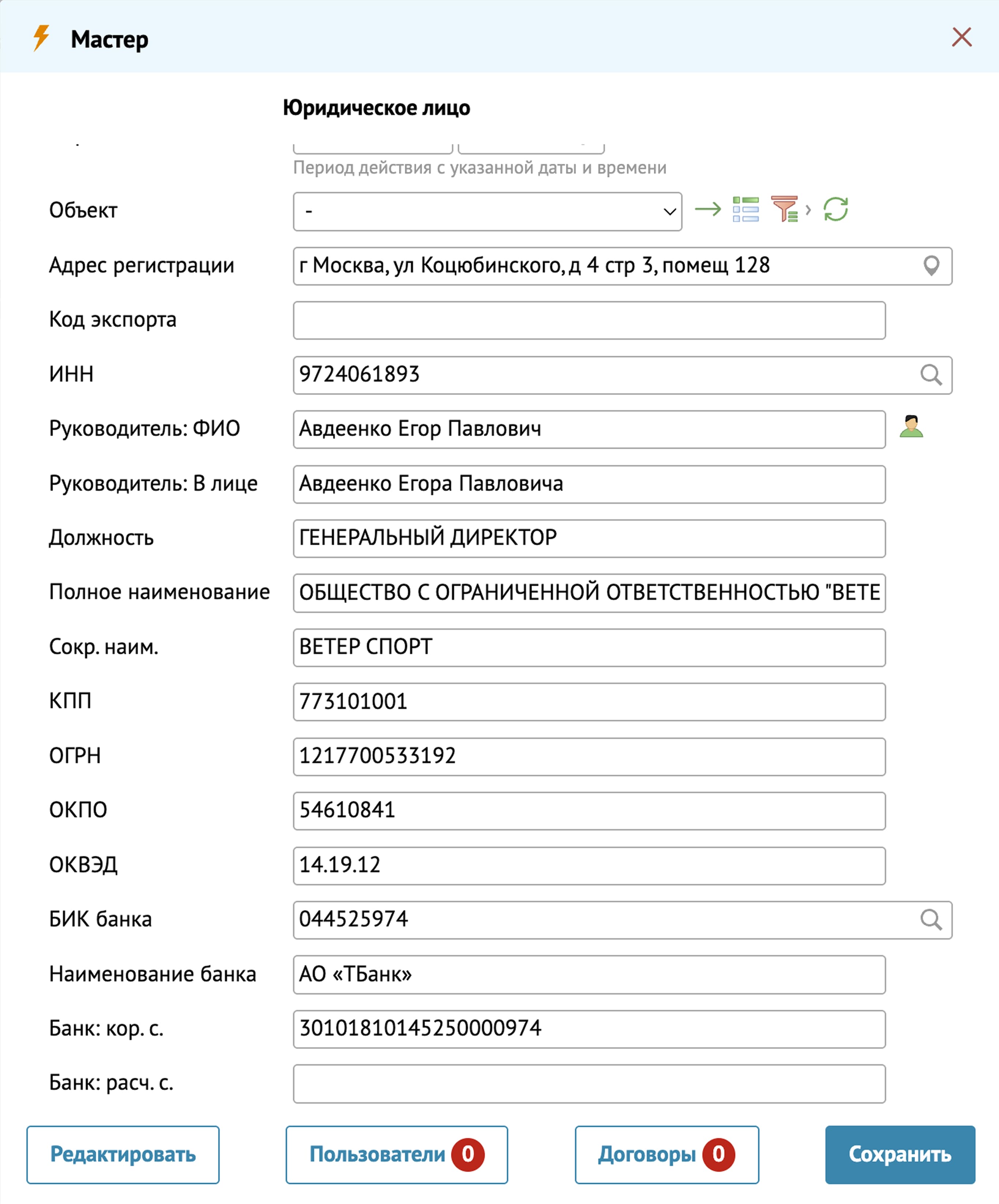
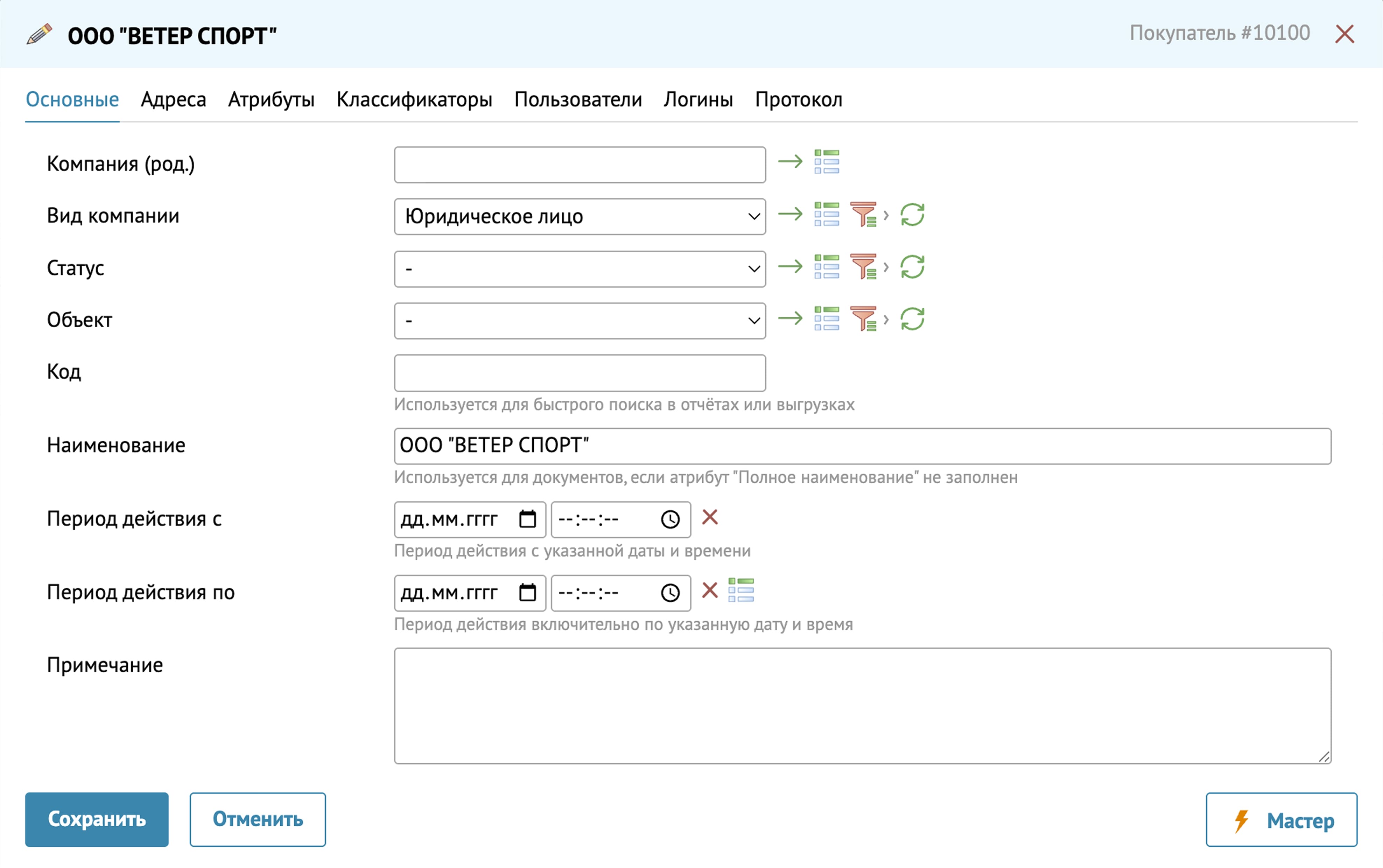
Кнопка Мастер используется для упрощения создания клиентов за счет интеграции с сервисом Dadata.ru (у Заказчика должен быть создан аккаунт, через который будут подтягиваться данные).
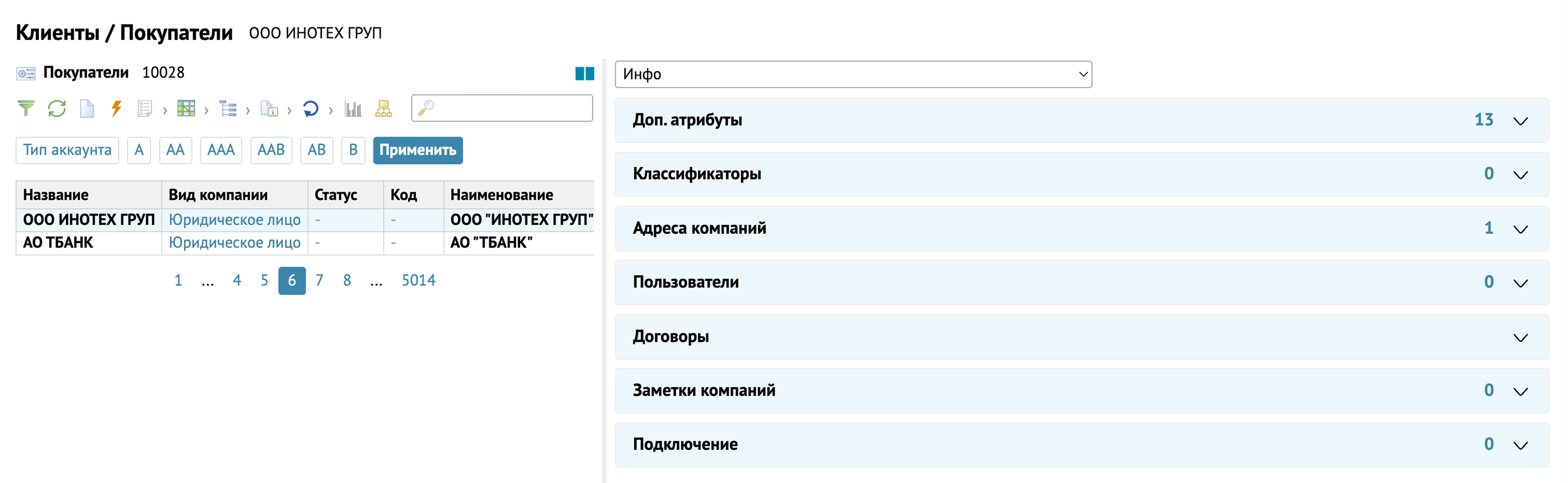
В диалоговом окне Мастер сначала выбирается Тип клиента, например, юр. лицо. После этого необходимо ввести ИНН: если подключен аккаунт Dadata.ru, система автоматически предложит название компании в выпадающем списке. Аналогично при вводе БИК сразу отобразится название банка. Остальные данные (реквизиты компании и банка) также подгрузятся из Dadata.ru. При необходимости данные можно отредактировать.
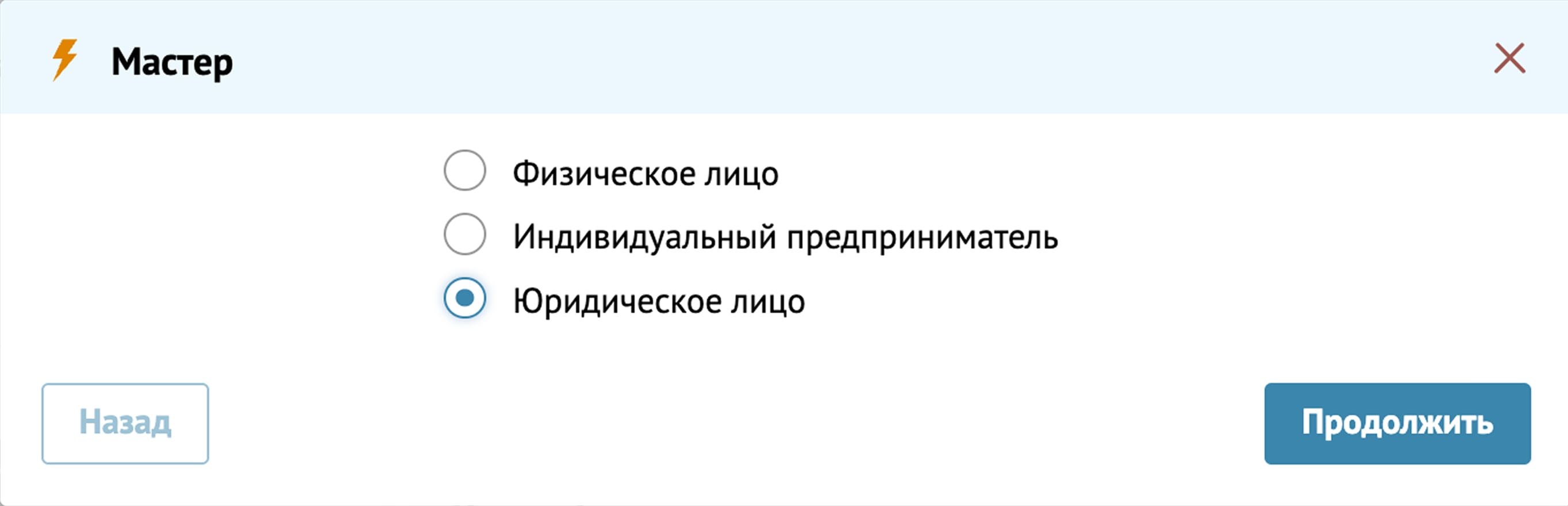
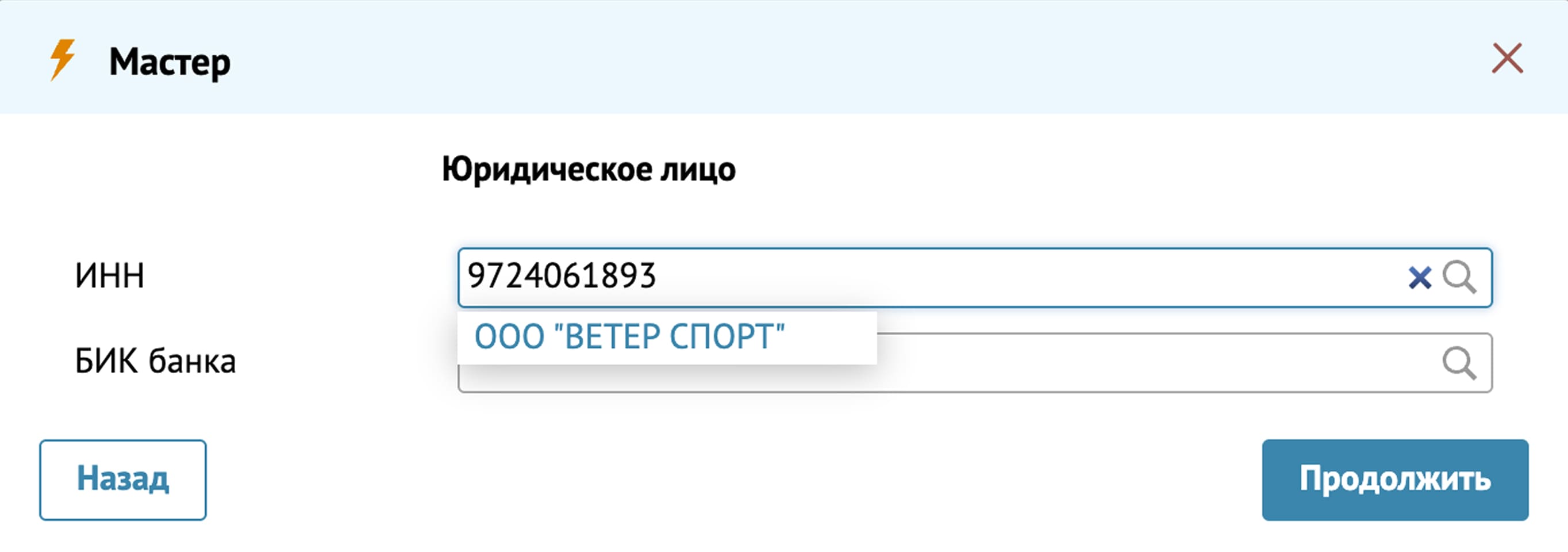
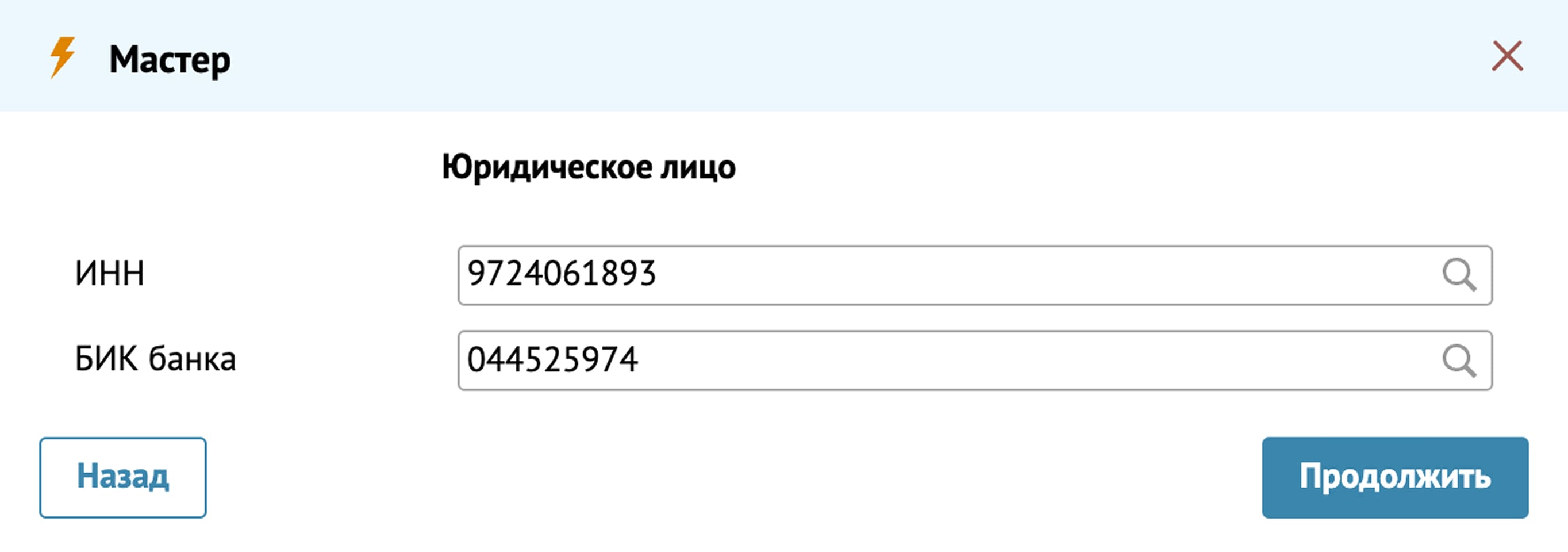
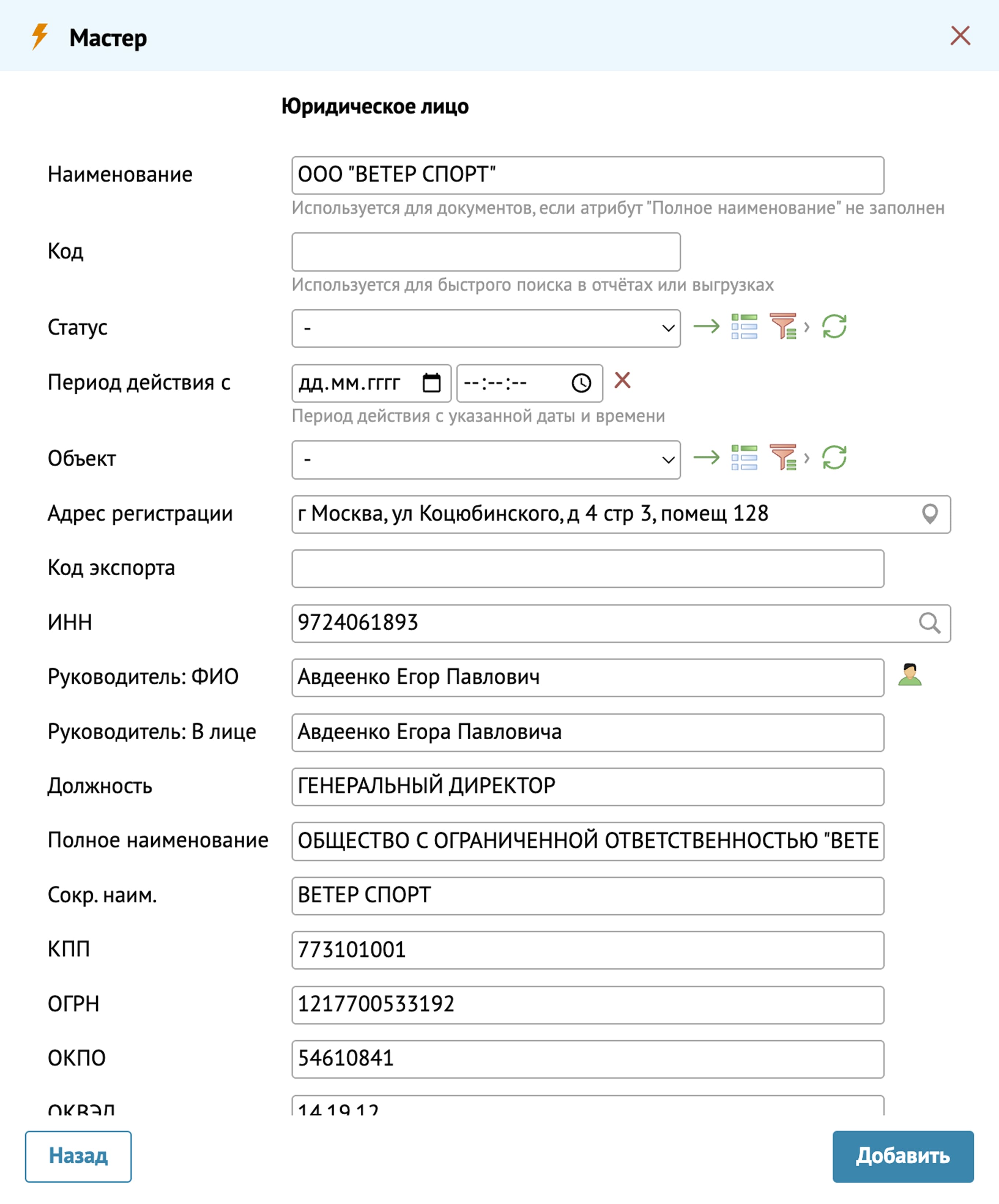
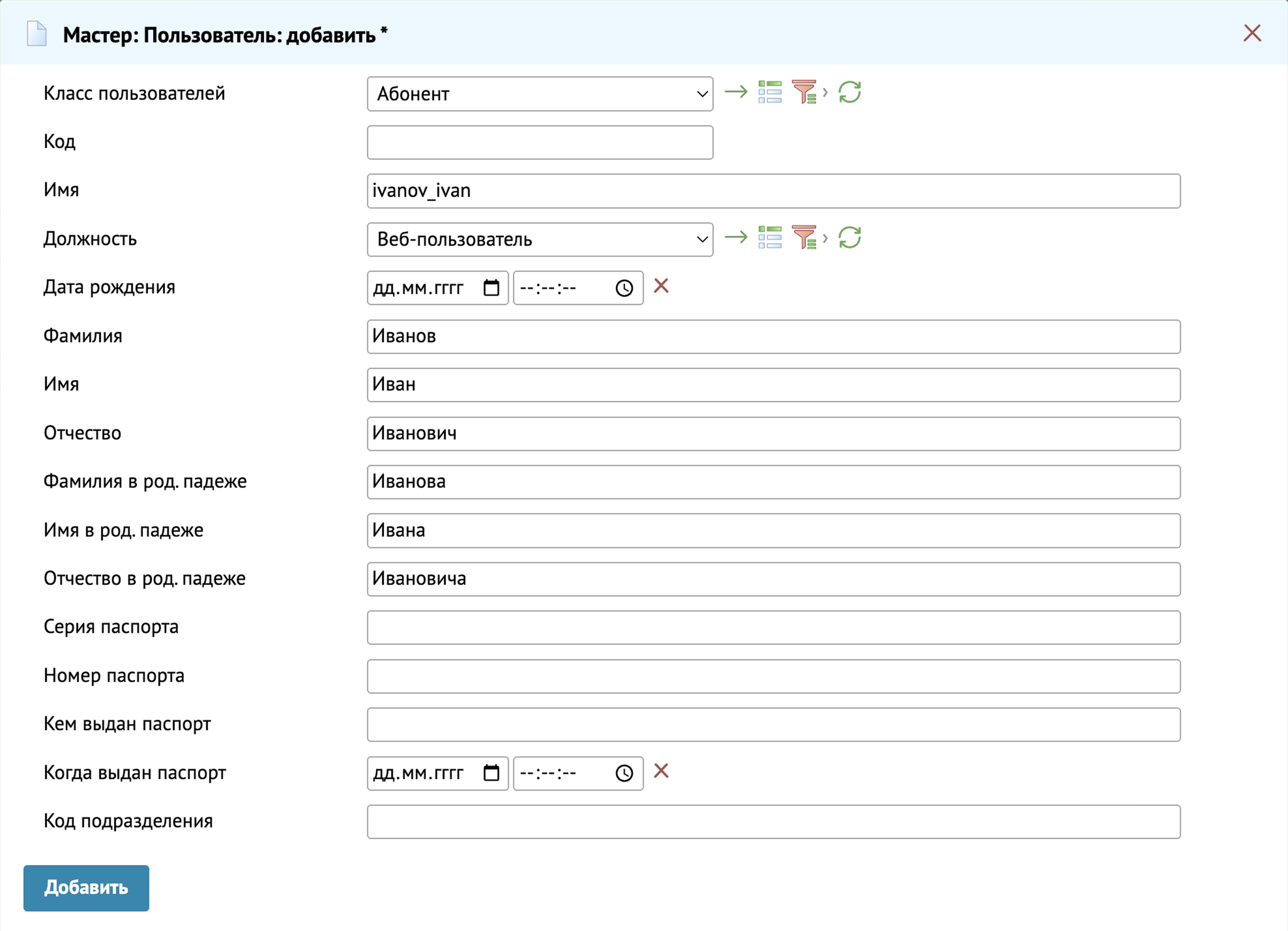
Для сохранения карточки клиента необходимо нажать кнопку Добавить. После этого появляются дополнительные кнопки: Пользователи (абоненты/контактные лица клиента) и Договоры. После добавления Пользователя ему можно сразу создать учетную запись (для работы в ЛК абонента). В качестве Пользователя может также выступать контактное лицо, например, подписант для документов.
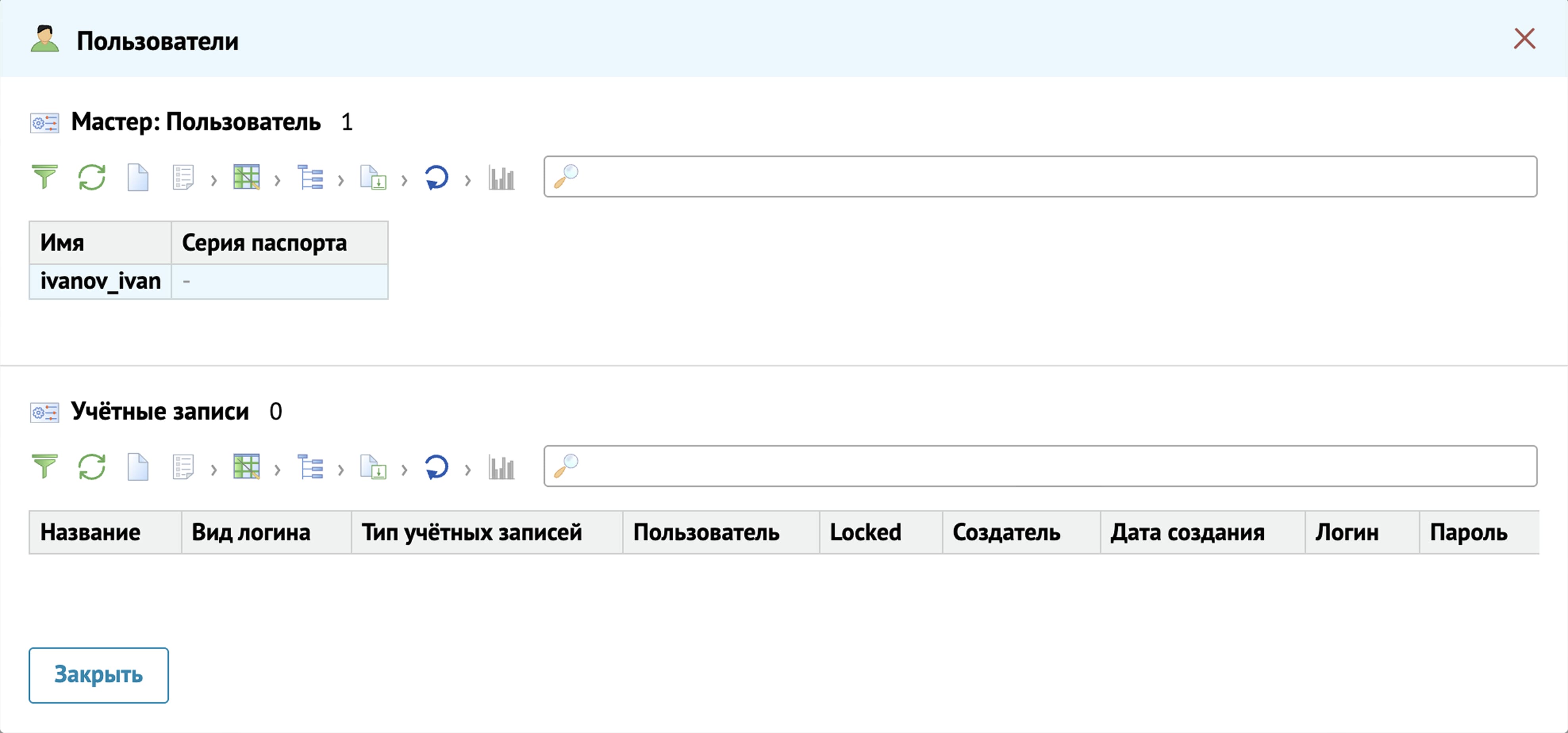
После сохранения в карточке отображается добавленный пользователь. Пользователю можно добавить Учетную запись.
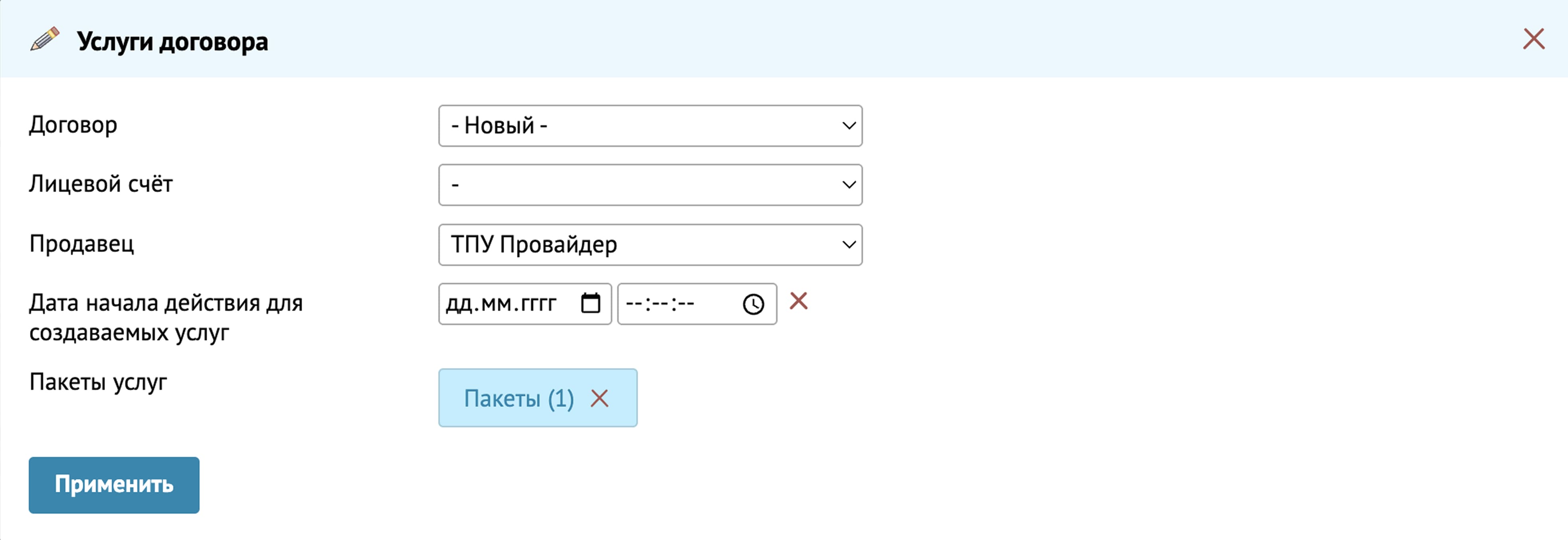
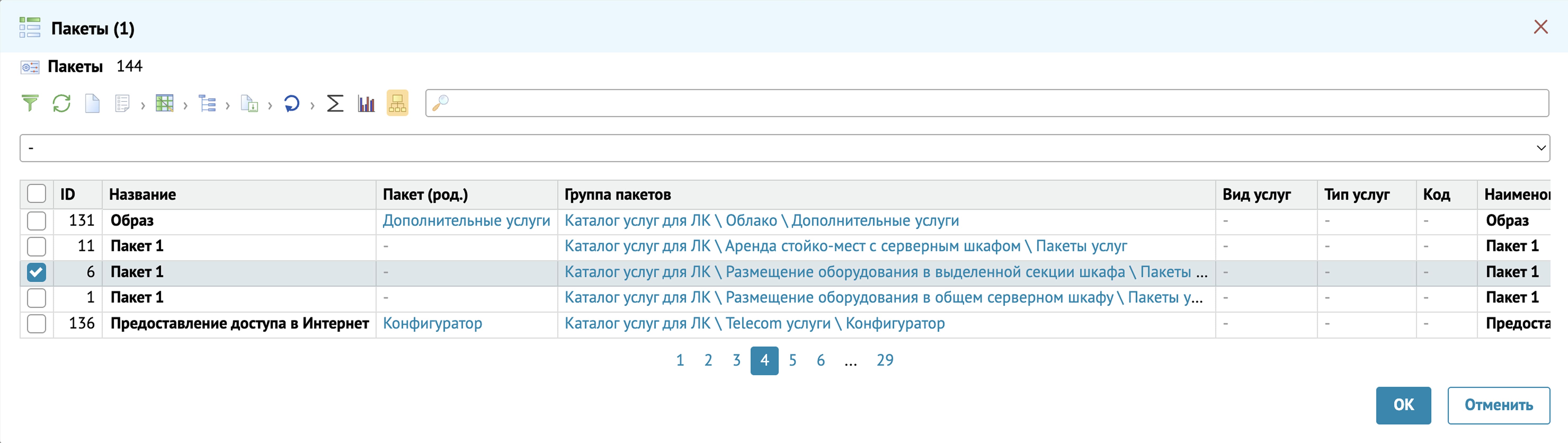
Также можно создать договор с пакетом услуг и связать его с Продавцом.
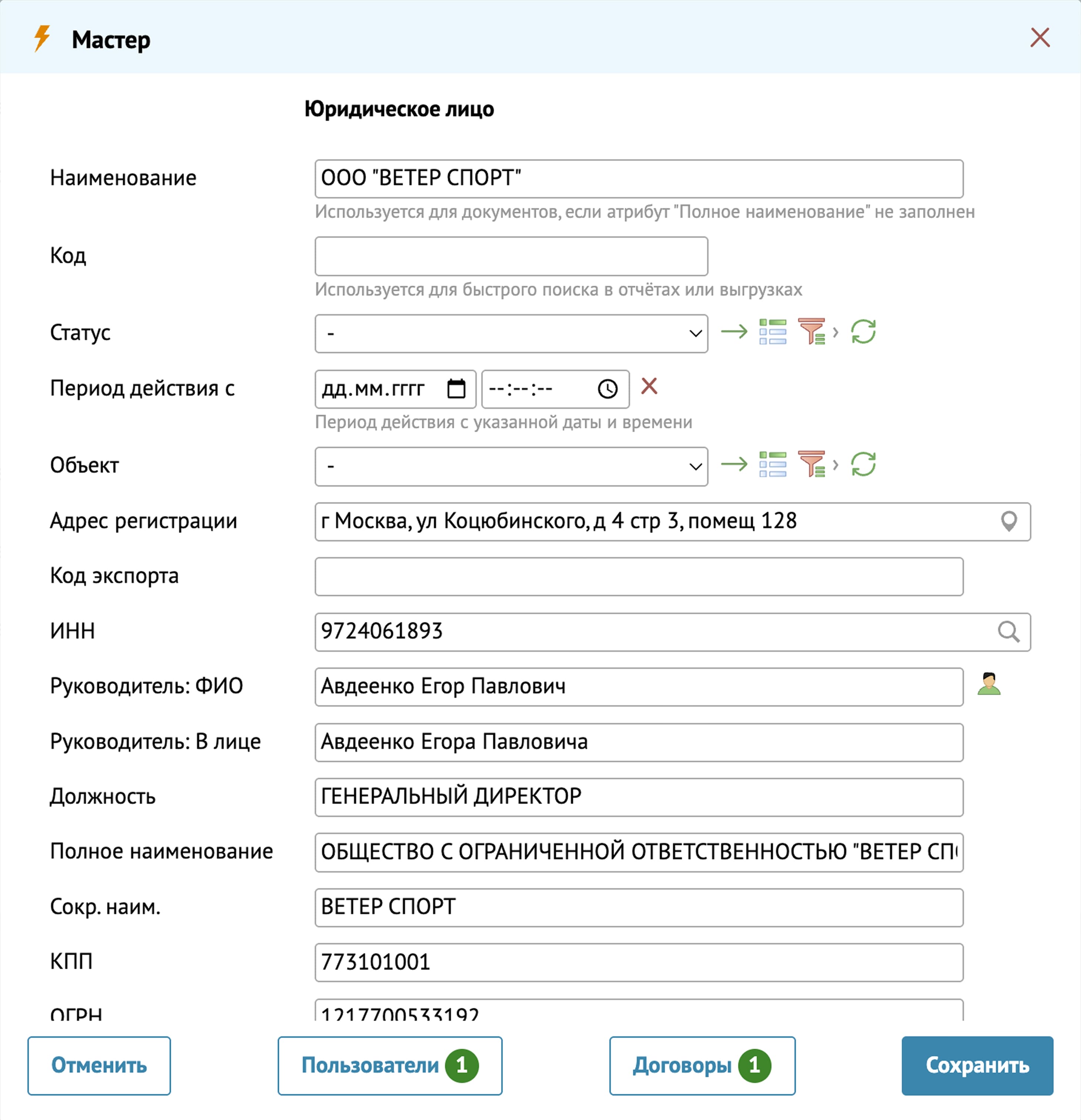
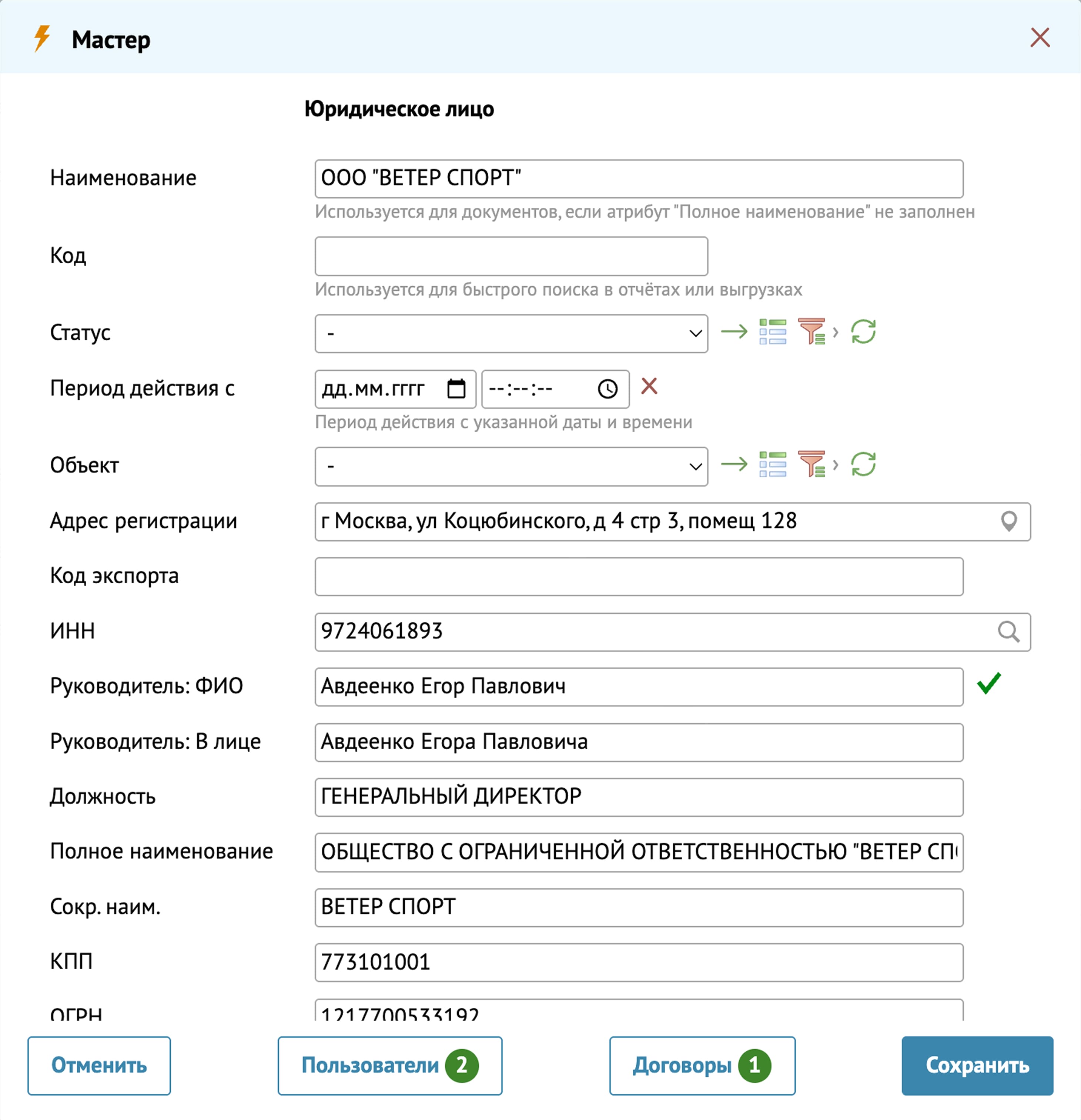
Для создания Пользователя на основе ФИО руководителя используется кнопка Пользователь: добавить  рядом с полем Руководитель: ФИО. Если Пользователь с таким ФИО уже существует, кнопка заменяется на галочку.
Для редактирования информации в диалоговом окне Мастер нужно открыть запись на редактирование и нажать на кнопку Мастер или выбрать действие Мастер в контекстном меню.
2.4.2.2 Фильтры
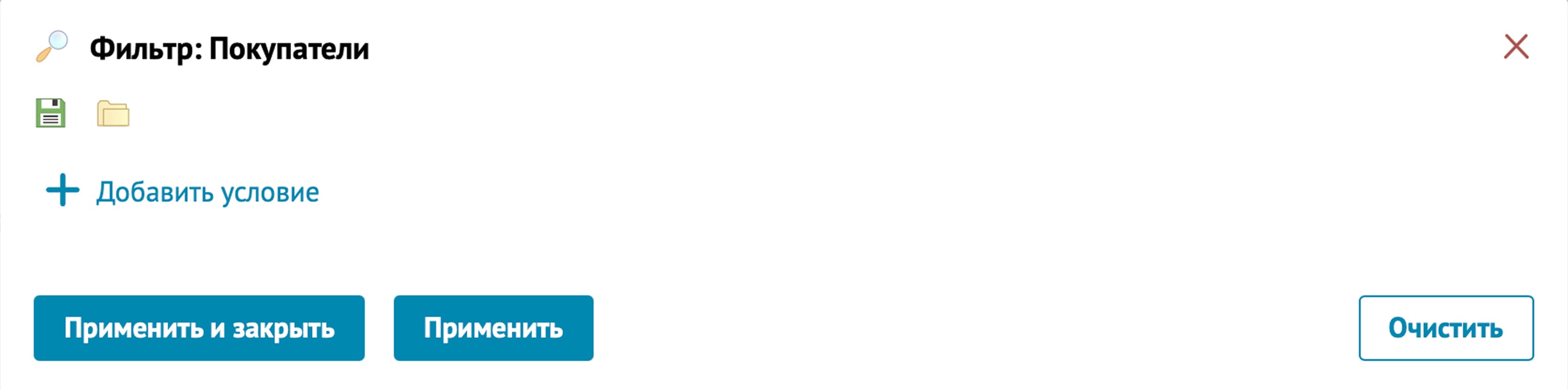
При нажатии на кнопку Фильтр открывается модальное окно для работы с фильтрами.
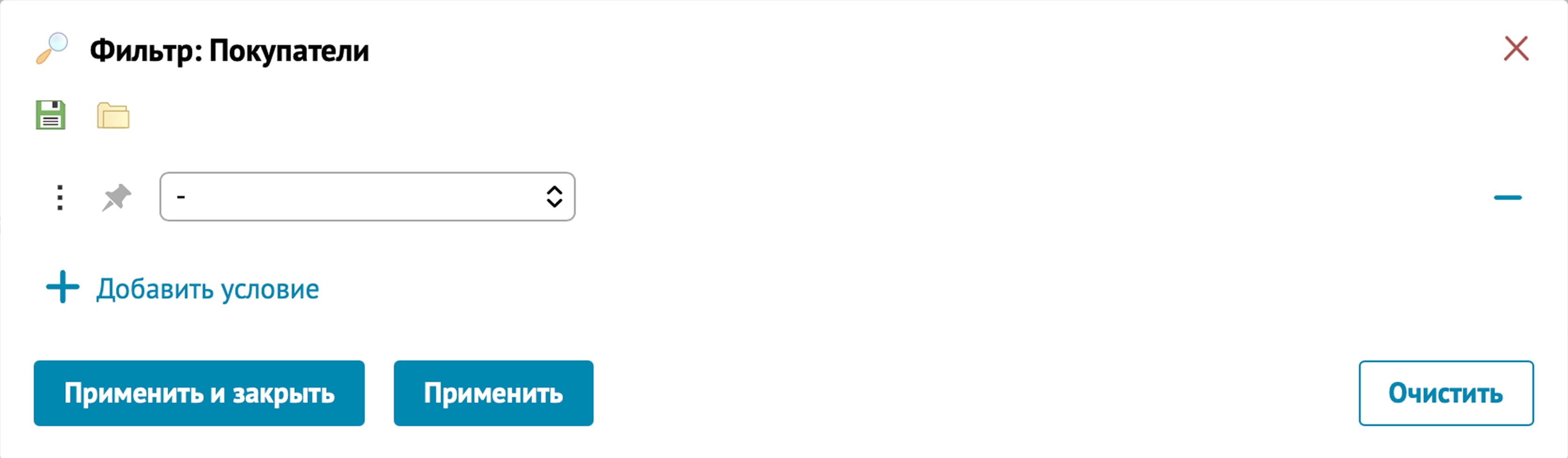
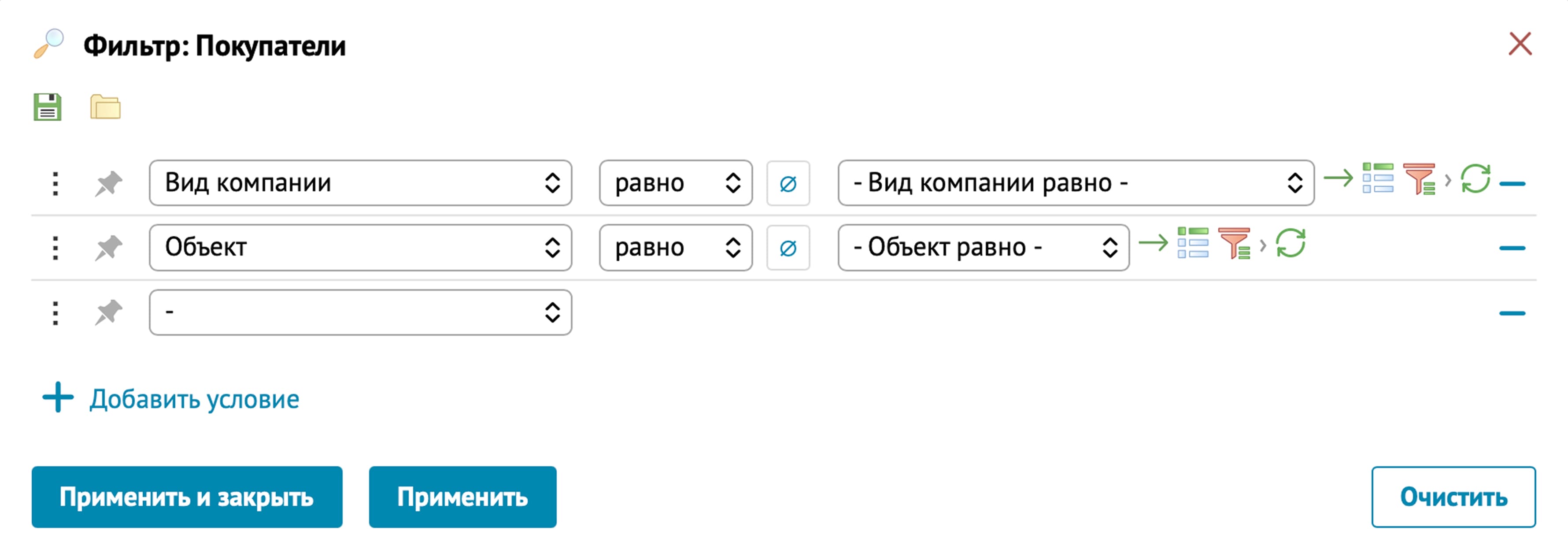
По умолчанию фильтры на таблице отсутсвуют (могут быть исключения для удобства использования интерфейса в частных случаях). Для добавления условий используется строка Добавить условие.
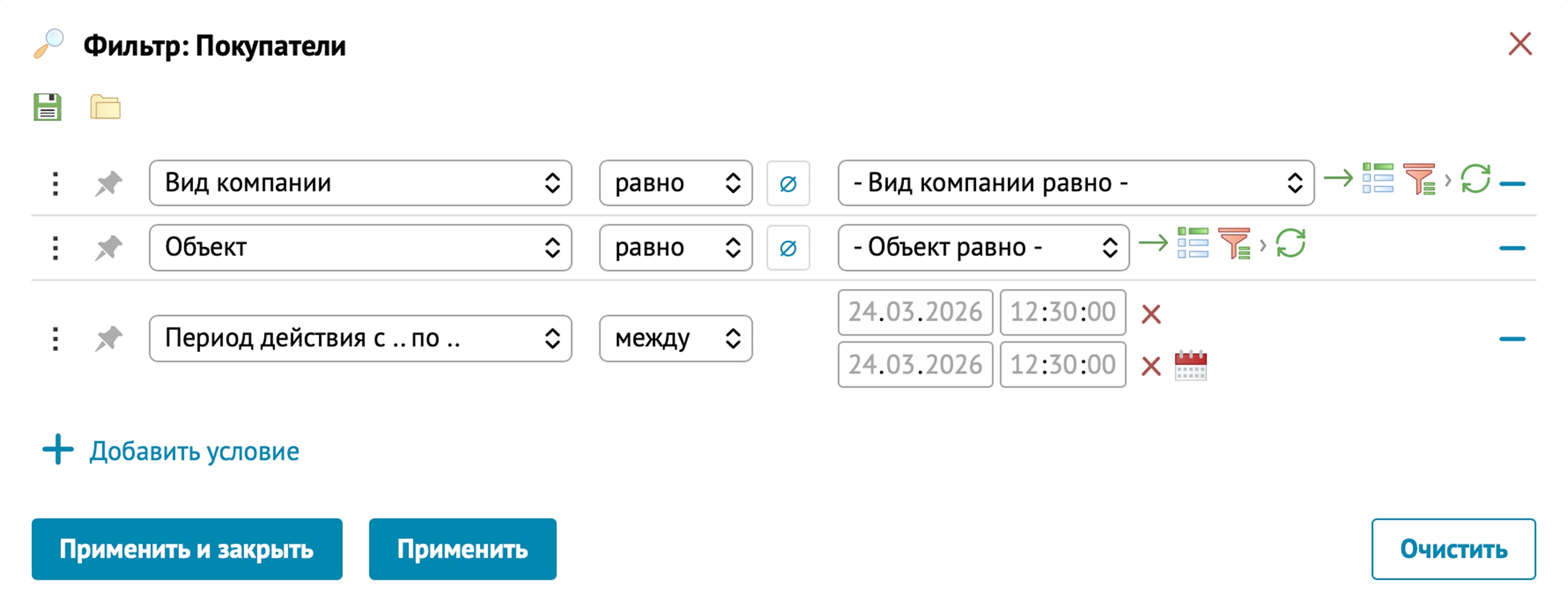
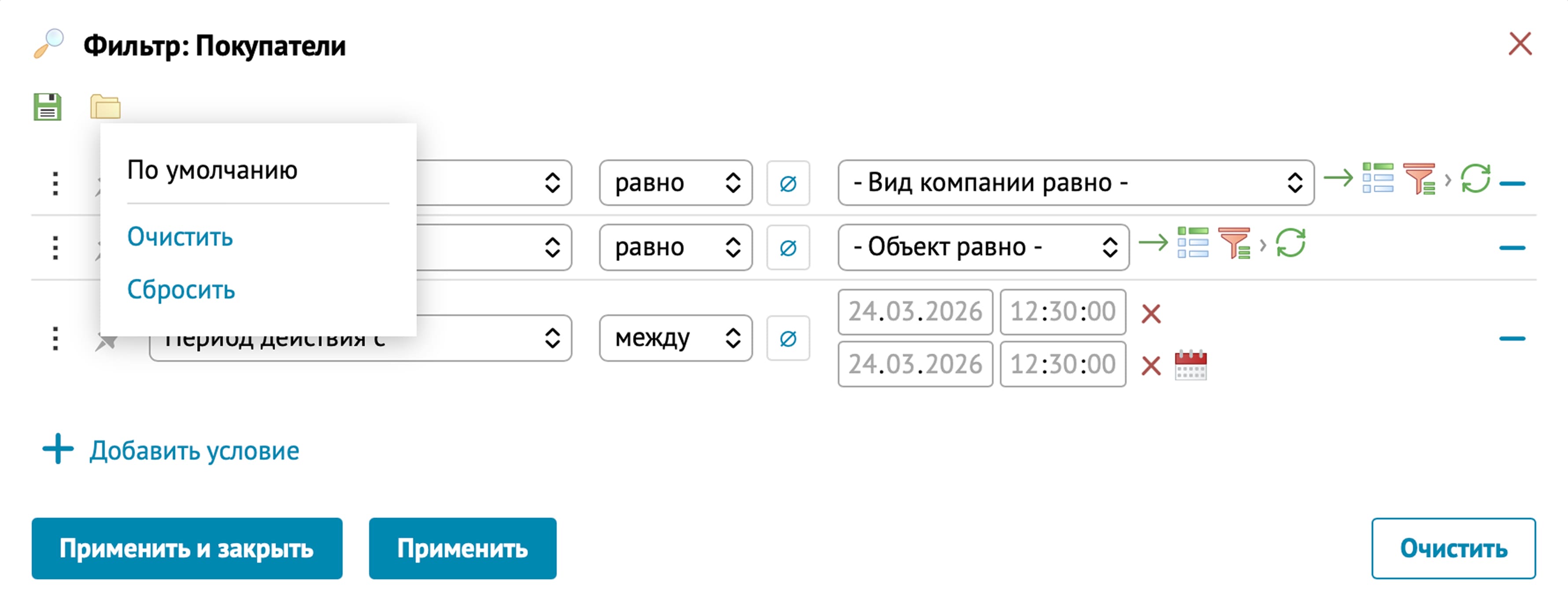
Для добавления предустановленного набора полей используется фильтр По умолчанию в Пользовательских фильтрах  .
.
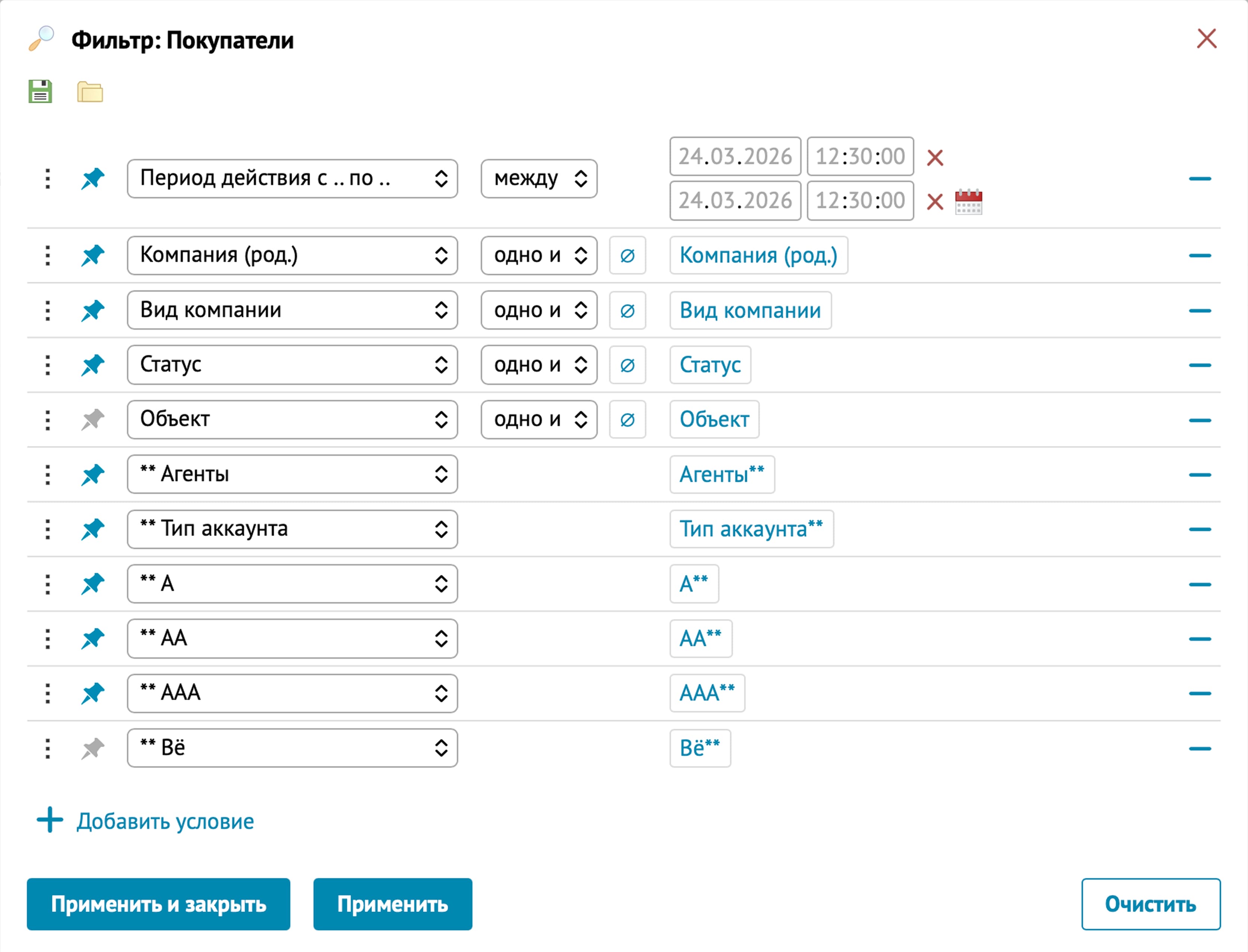
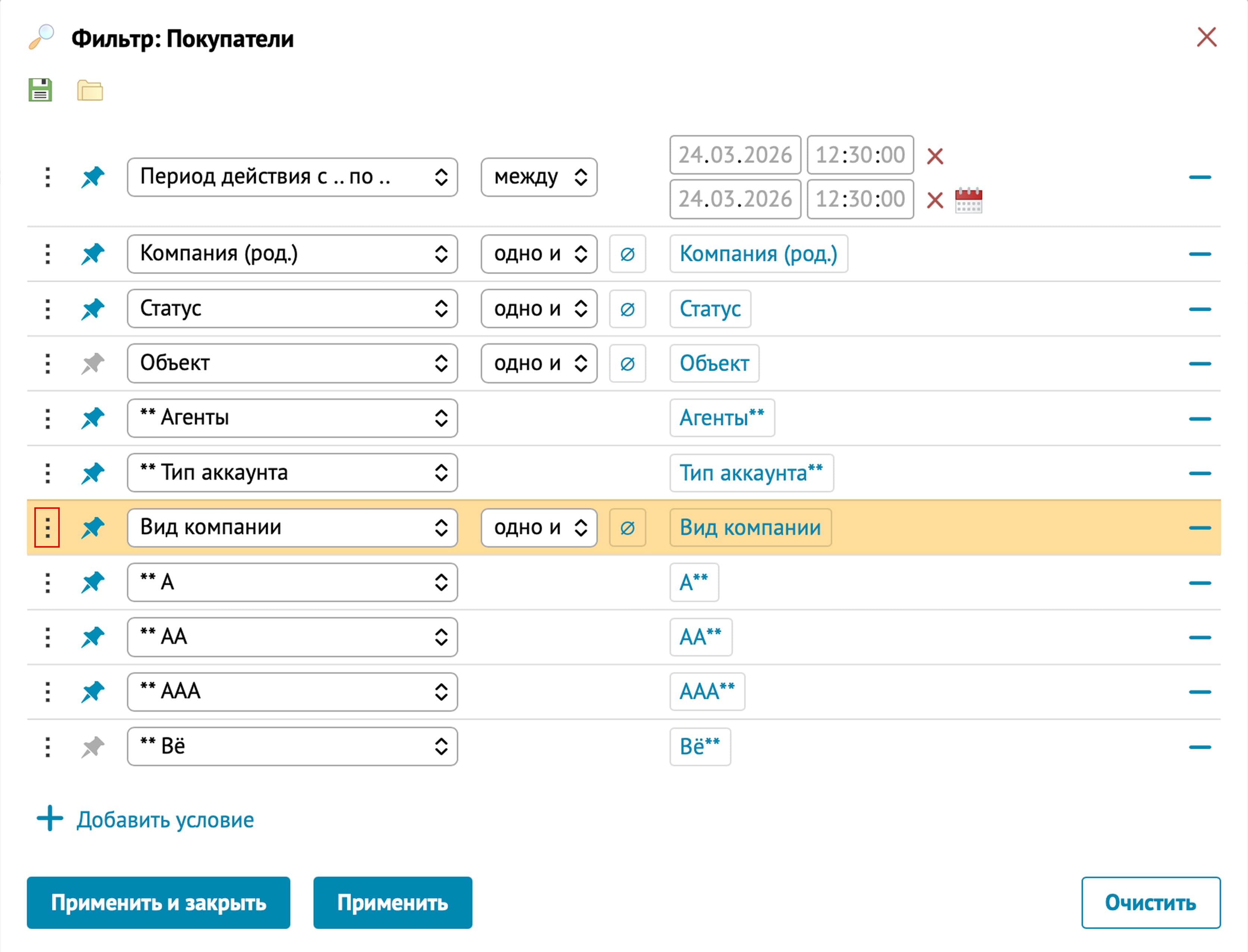
Для изменения порядка строк используется кнопка Последовательность. После её нажатия строки можно менять местами с помощью перетаскивания.
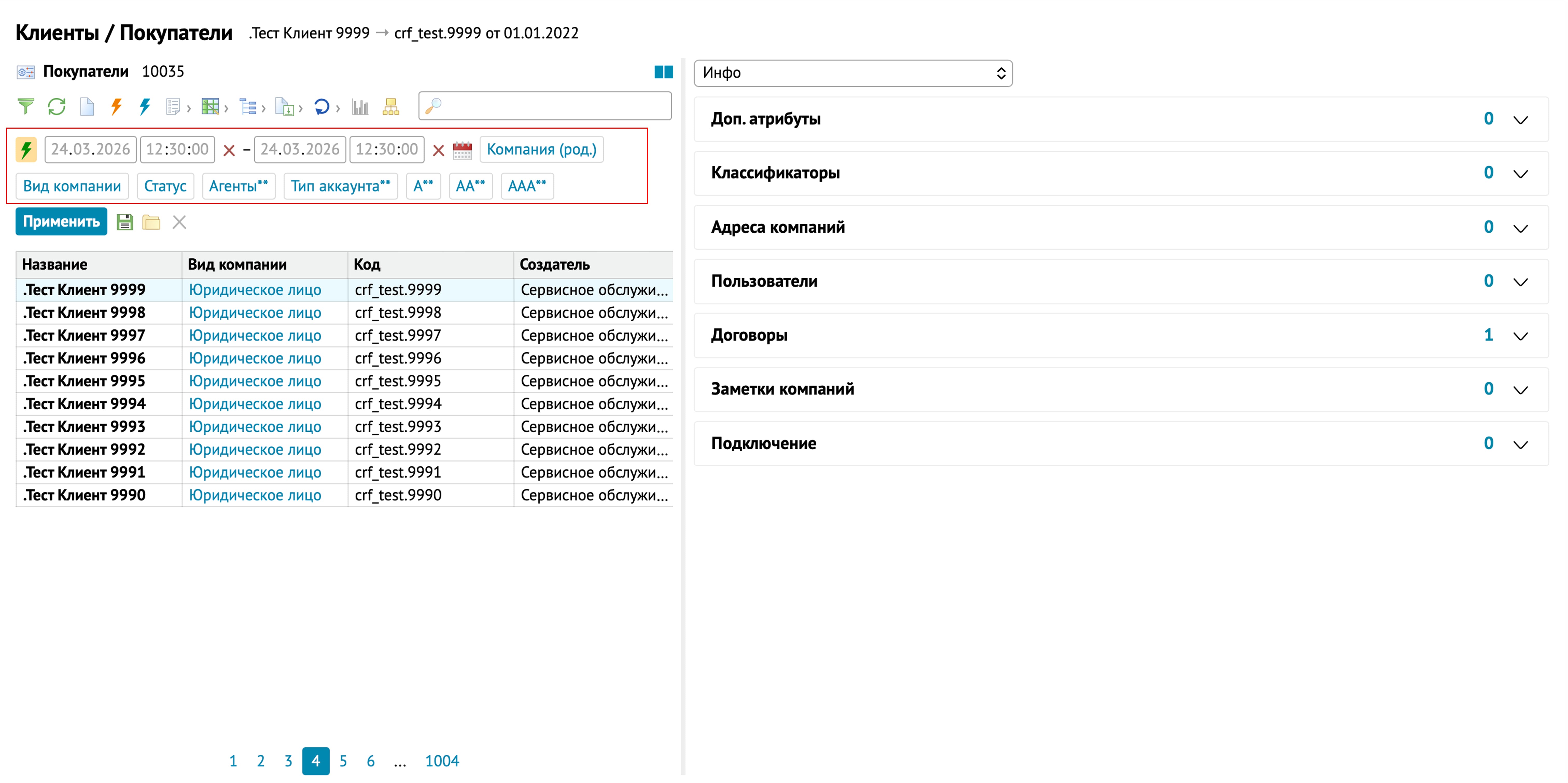
Для отображения выбранных фильтров над таблицей в виде быстрого фильтра используется кнопка Закрепить.
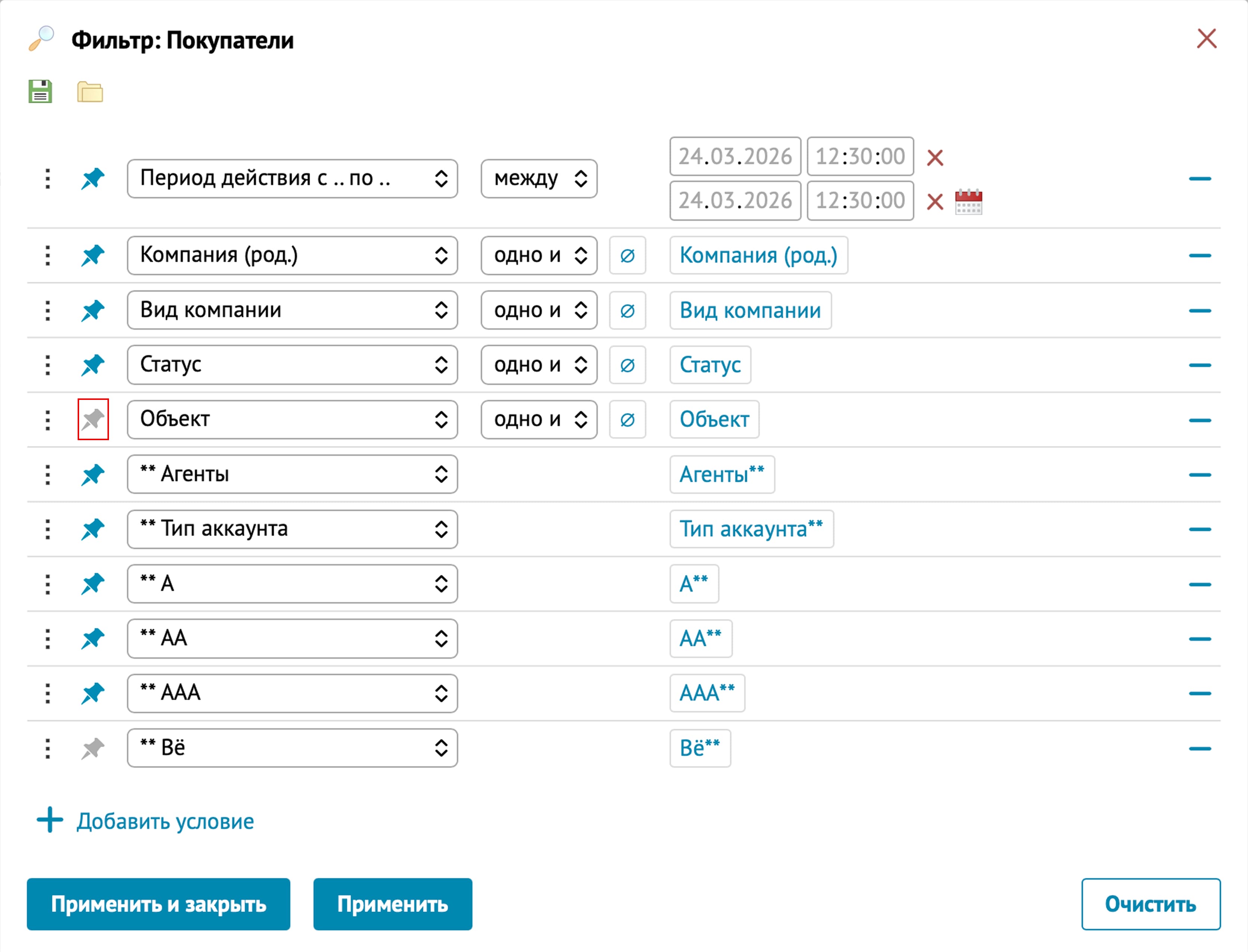
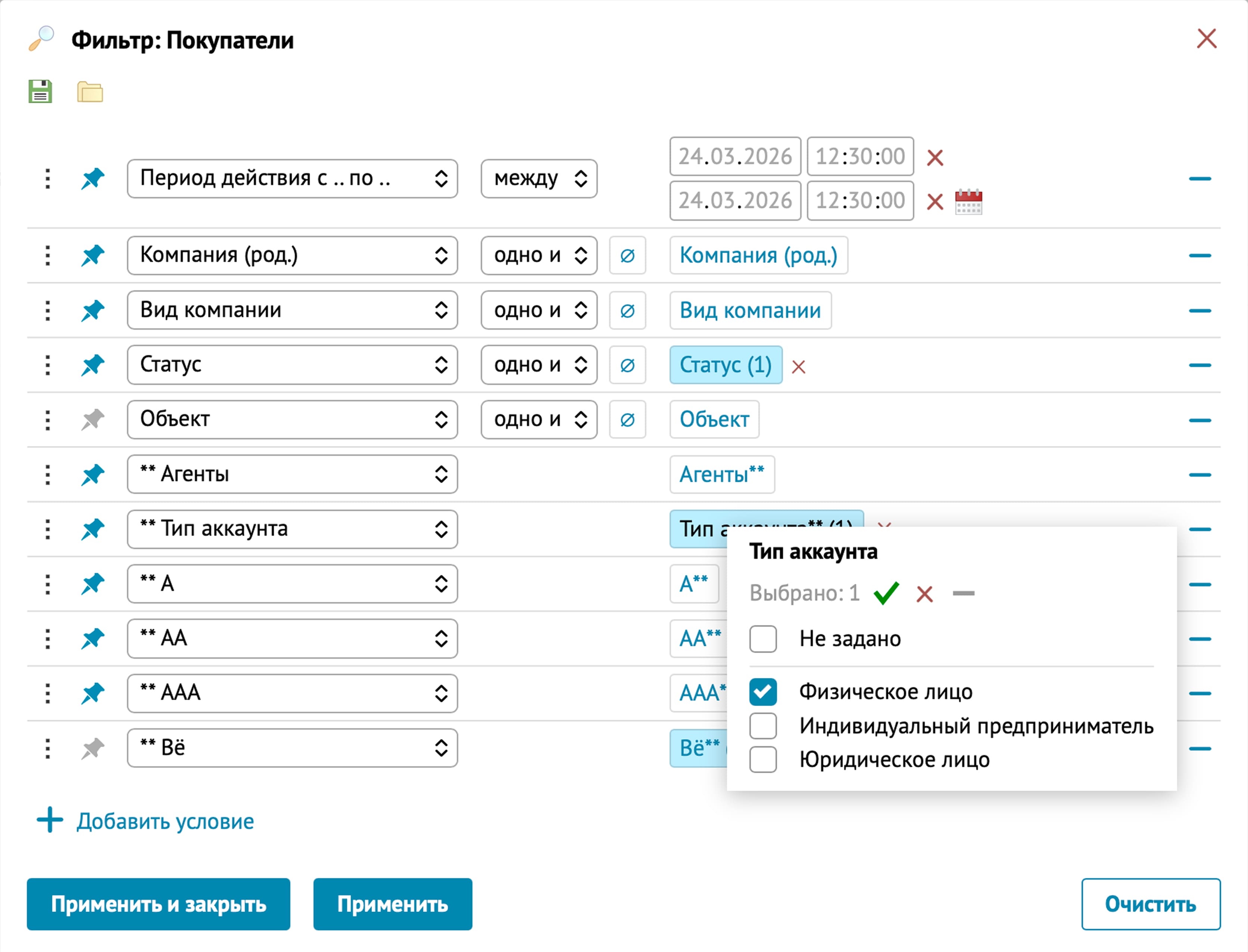
Для каждого поля можно выбрать тип сравнения: "равно", "не равно", "содержит" и другие. В зависимости от выбранного типа сравнения справа отображаются поля для ввода или выбора сравниваемых значений.
Помимо отдельных полей, могут использоваться логически связанные пары полей, например Период действия. Поля со звёздочкой, являются классификаторами.
Примечание:
При выборе значения в календаре оно сохраняется не как фиксированная дата, а как относительное значение. Например, если выбрано значение «Сегодня», то при открытии фильтра на следующий день оно продолжит работать как «Сегодня» уже для новой текущей даты.
Доступны следующие действия для работы с фильтрами:
1. удаление;
2. сохранение;
3. выбор из списка сохранённых фильтров (шаблонов) — в этом случае фильтр добавляется сразу со всеми сохранёнными полями.
Кнопка Очистить сбрасывает введённые значения, а кнопка Сбросить удаляет все условия фильтрации.
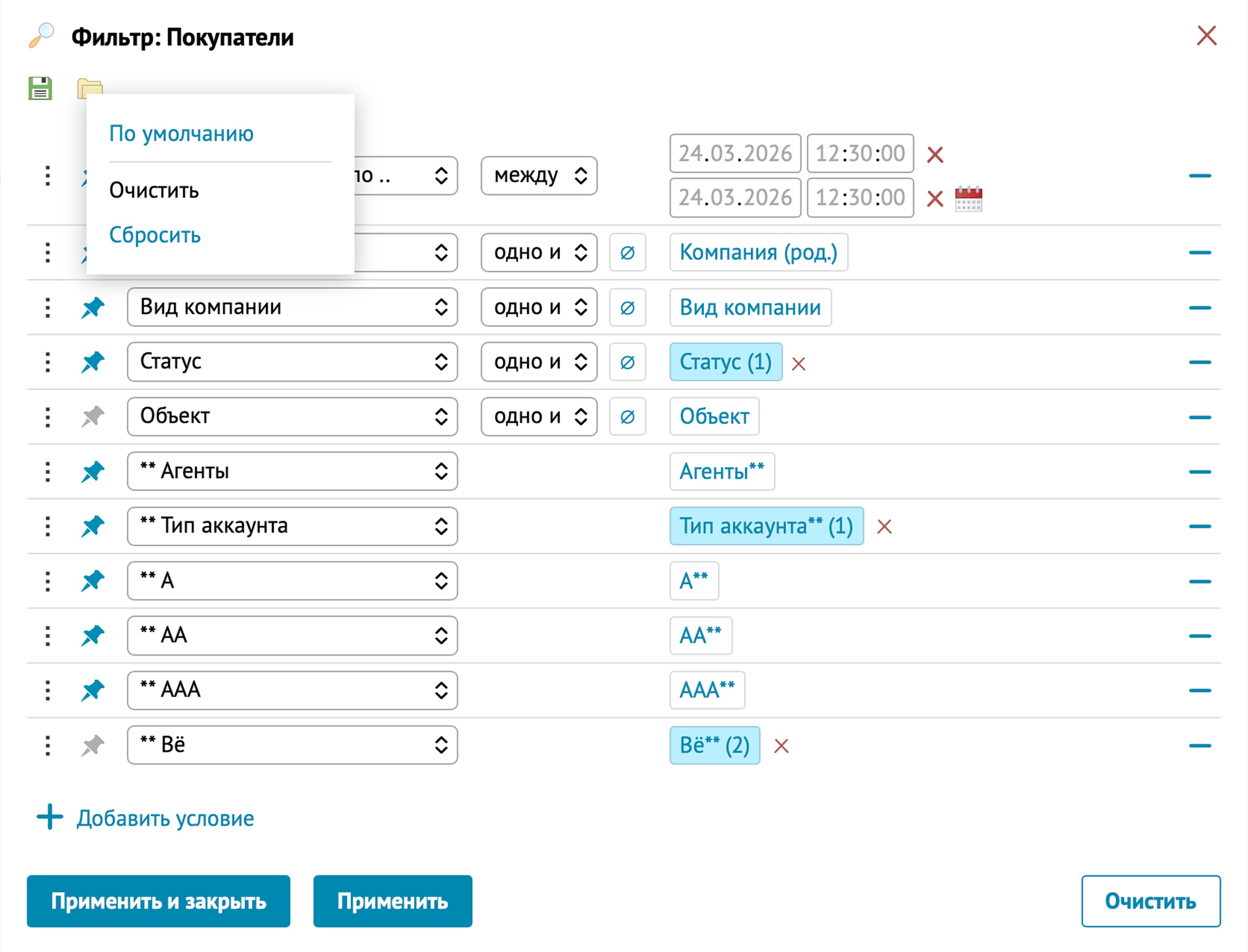
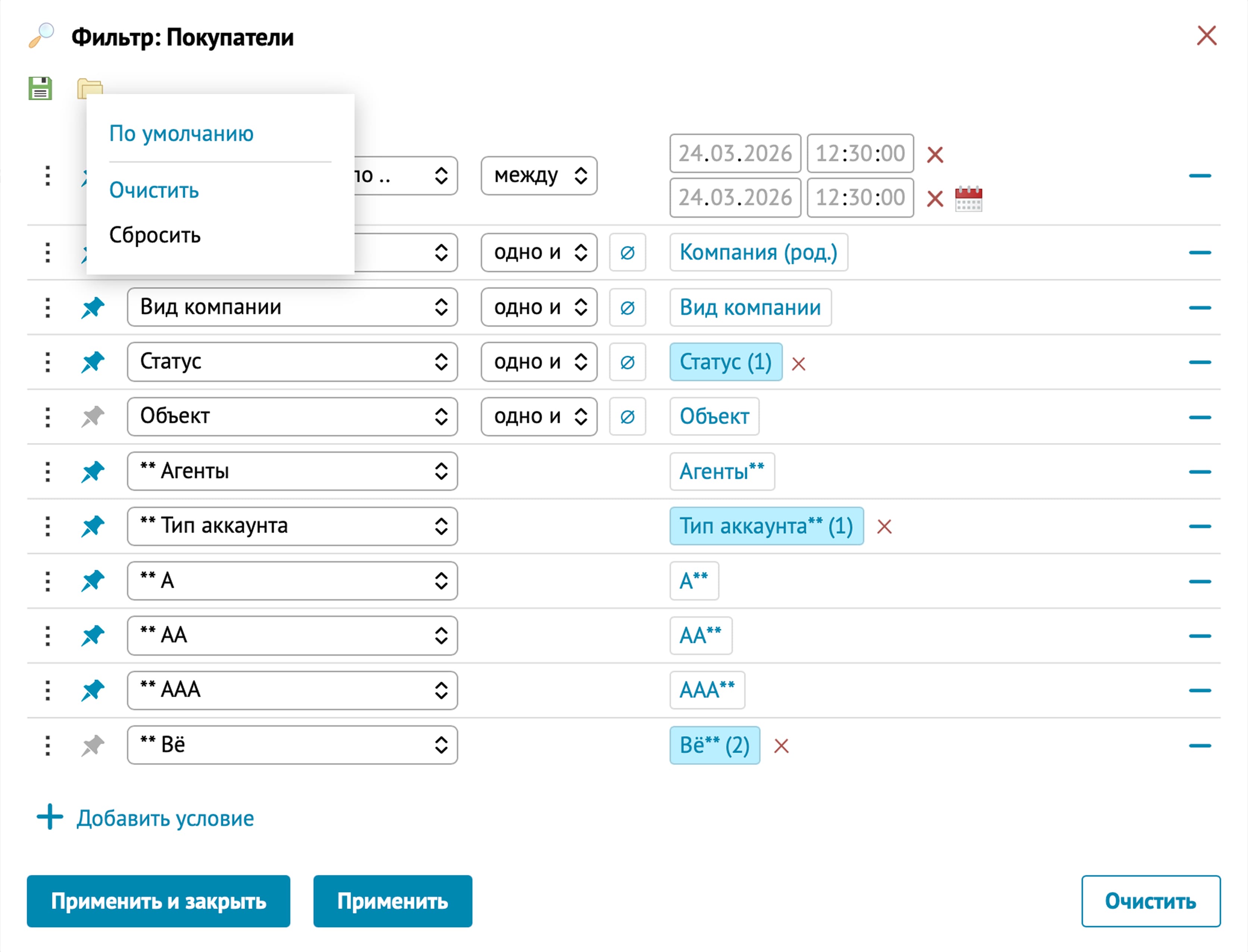
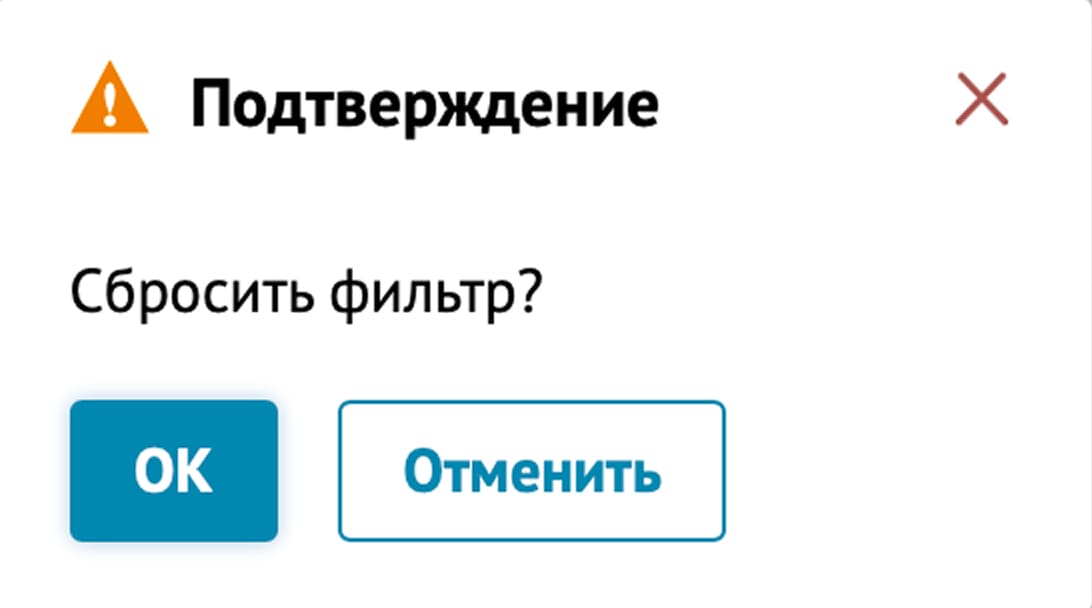
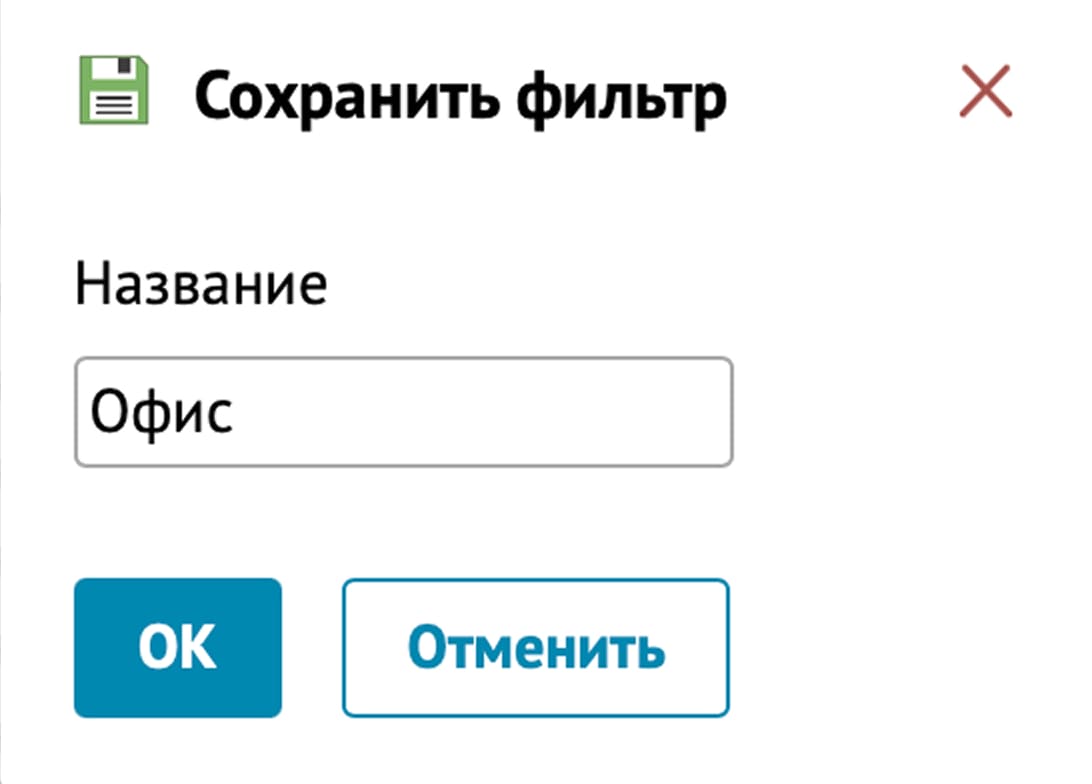
Для сохранения шаблона, после ввода необходимых параметров нужно нажать на кнопку Сохранить  , указать название шаблона и подтвердить сохранение.
После этого созданный шаблон появится в меню Пользовательских фильтров.
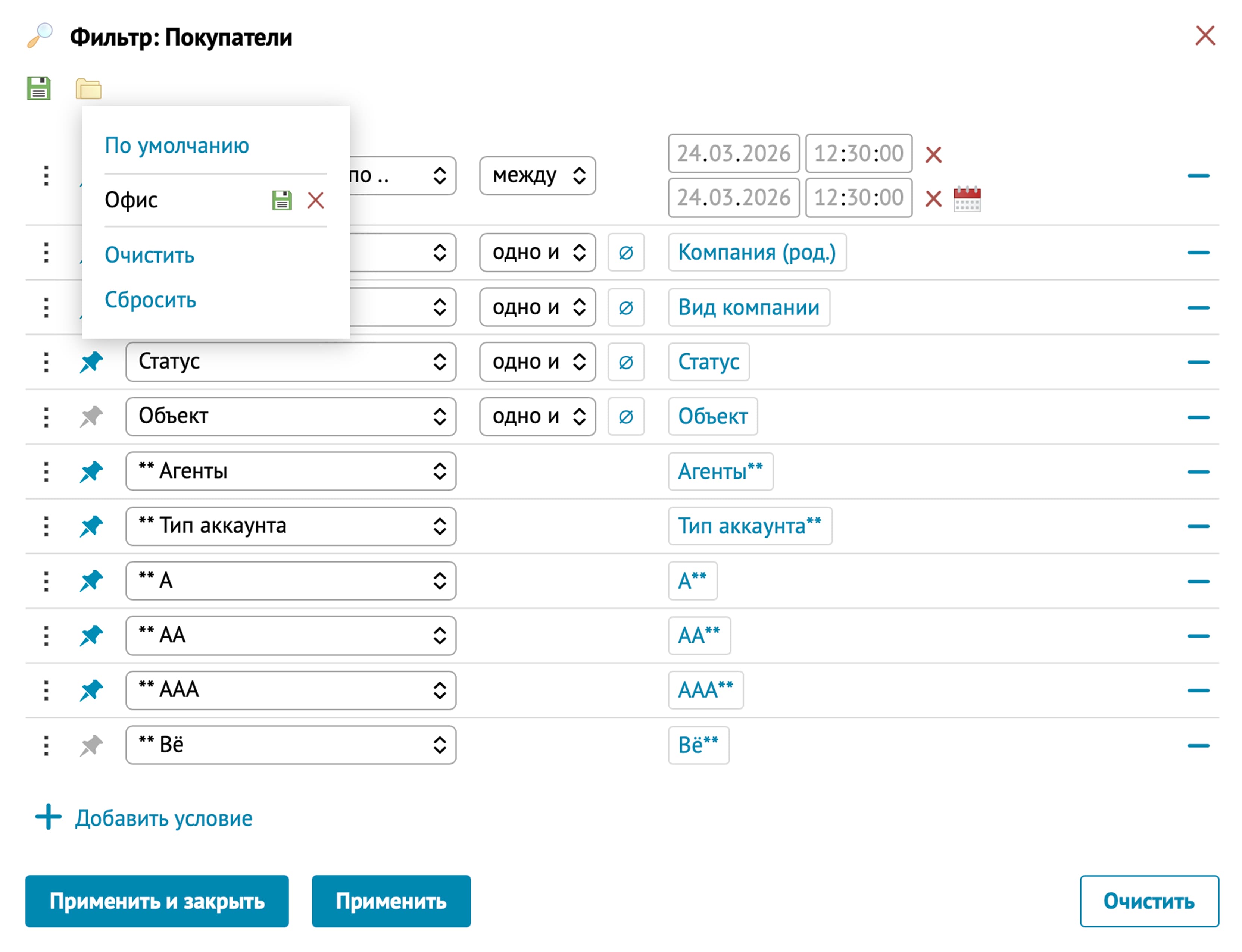
Параметры ранее сохранённого шаблона также можно изменить и сохранить как новый шаблон. Для этого необходимо откорректировать параметры выбранного шаблона и снова нажать кнопку Сохранить .
Кнопка Применить используется для применения введённых параметров фильтрации к таблице.
Кнопка Применить и закрыть применяет заданные параметры фильтрации и закрывает панель фильтров.
Примечание:
Фильтр сохраняется с привязкой к конкретной таблице и уровню. Например, фильтры для раздела Договоры и для связки Покупатели / Договоры являются разными и сохраняются отдельно.
Кнопка Обновлять автоматически при смене фильтра отвечает за автоматическое обновление при изменении фильтра:
- если автоматическое обновление отключено, для применения выбранных условий необходимо нажать кнопку Применить;
- если автоматическое обновление включено, фильтрация выполняется автоматически после внесения изменений.
2.4.3 Работа с записями таблицы
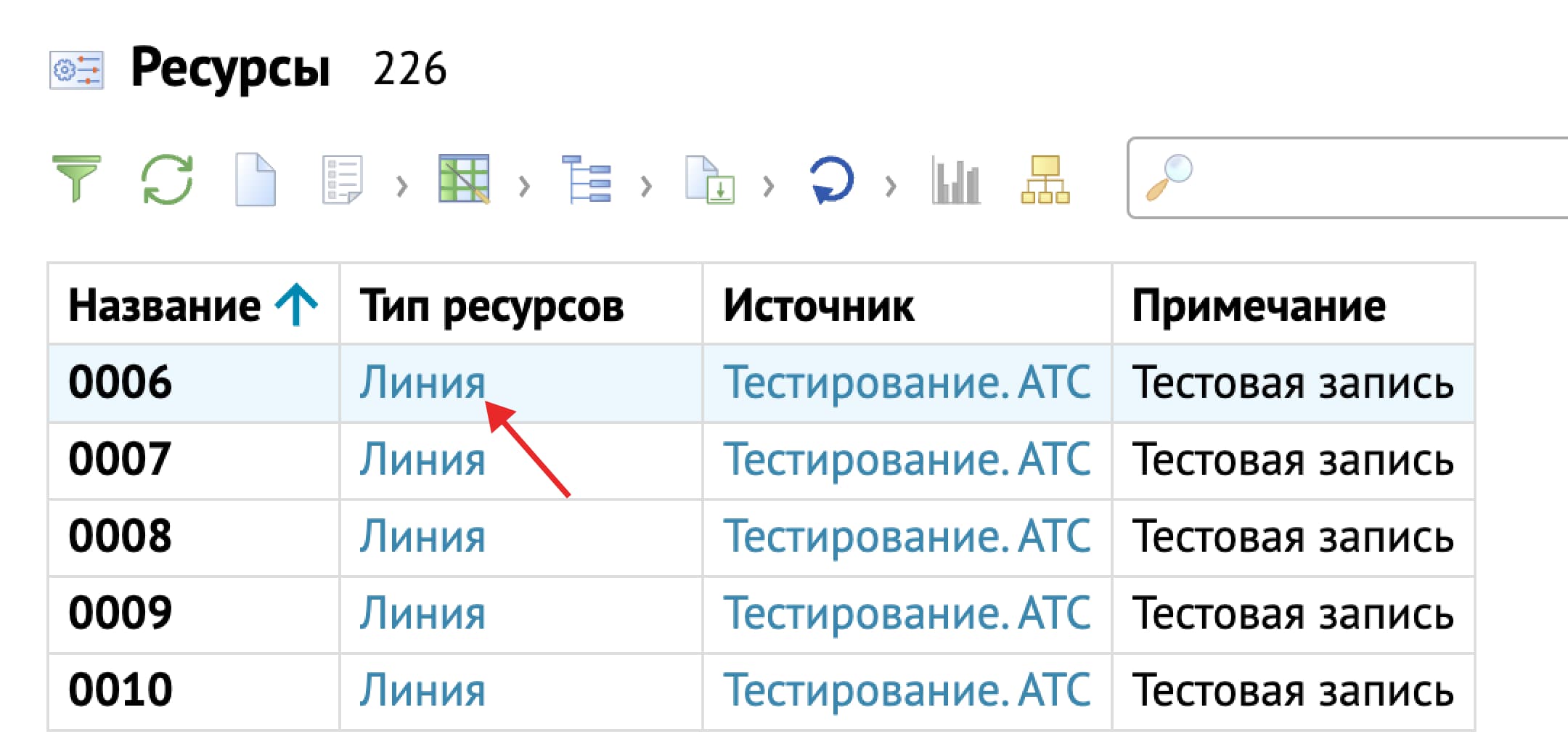
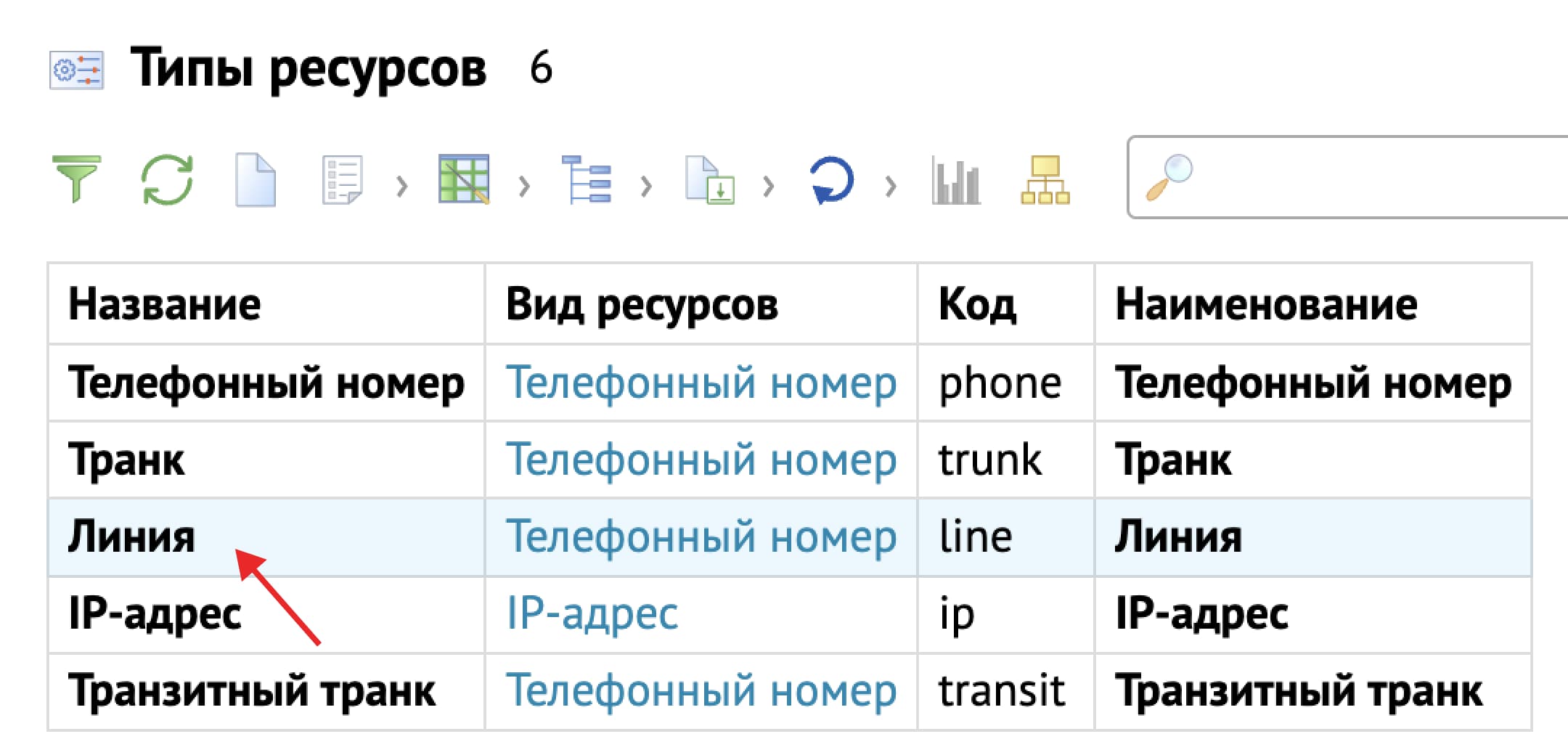
Значения в колонках таблицы отображаются голубым или черным цветом. Голубым цветом отображаются значения-ссылки, при нажатии на которые осуществляется переход к соответствующей таблице.
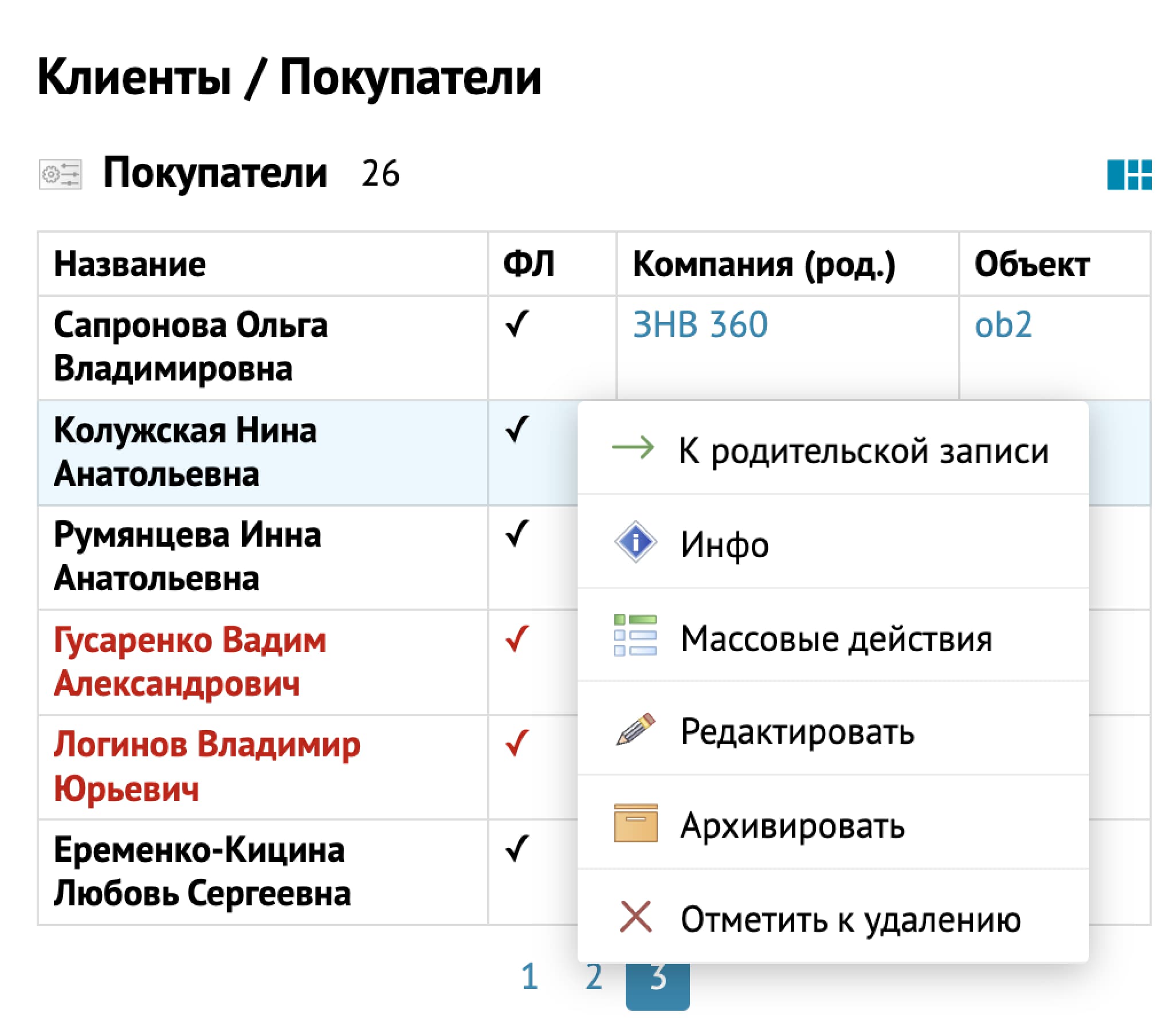
Нажатием правой кнопки мыши по записи открывается контекстное меню с возможными действиями над этой записью.
Пользователь может совершать различные действия над записями. Например: перейти к родительской записи, посмотреть информацию о записи, редактировать, архивировать и отметить к удалению.
При нажатии на кнопку:
-
Архивировать - архивная запись скрывается из интерфейса, но бизнес-процессы в биллинге смогут продолжать работу с данной записью. Например, это может понадобится, если появляется необходимость в выставлении счета клиенту задним числом, а тарифный план уже занесен в архив. Новые клиенты данным тарифным планом пользоваться не смогут, а со старыми клиентами еще можно будет работать.
-
Отметить к удалению - записи не удаляются из базы сразу (отложенное удаление), причем, если у записи есть зависимости, то ее нельзя будет удалить, пока все зависимые объекты не будут удалены.
Для восстановления удаленных/архивных записей необходимо зайти в Профиль пользователя и проставить необходимые флаги. После этого интерфейс перезагрузится и изменения вступят в силу.
С помощью Массовых действий можно выполнять действия с несколькими записями. После выбора нужных записей по нажатию правой кнопки мыши открывается контекстное меню с возможными действиями над этими записями. Для отмены используется действие Отменить.
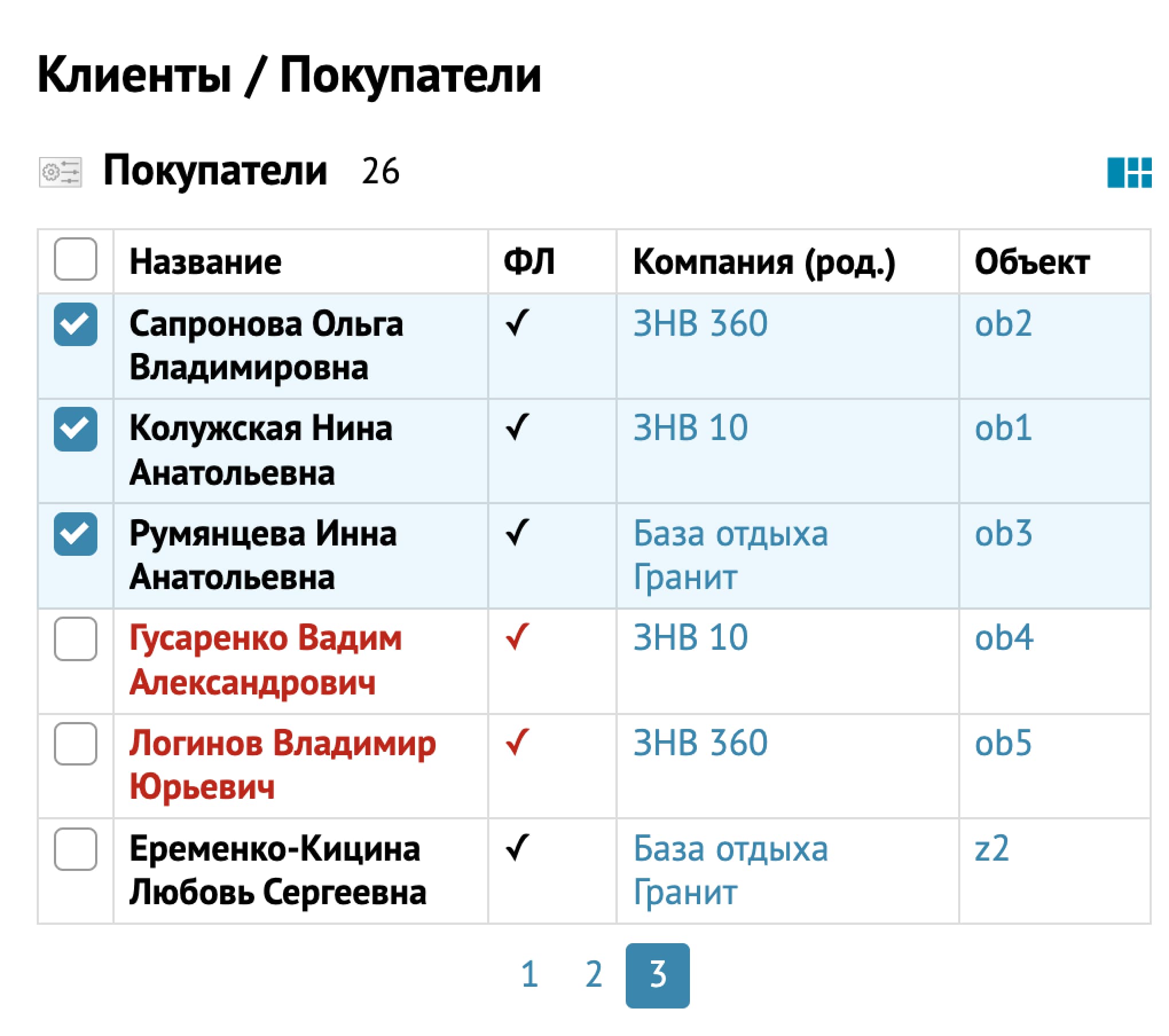
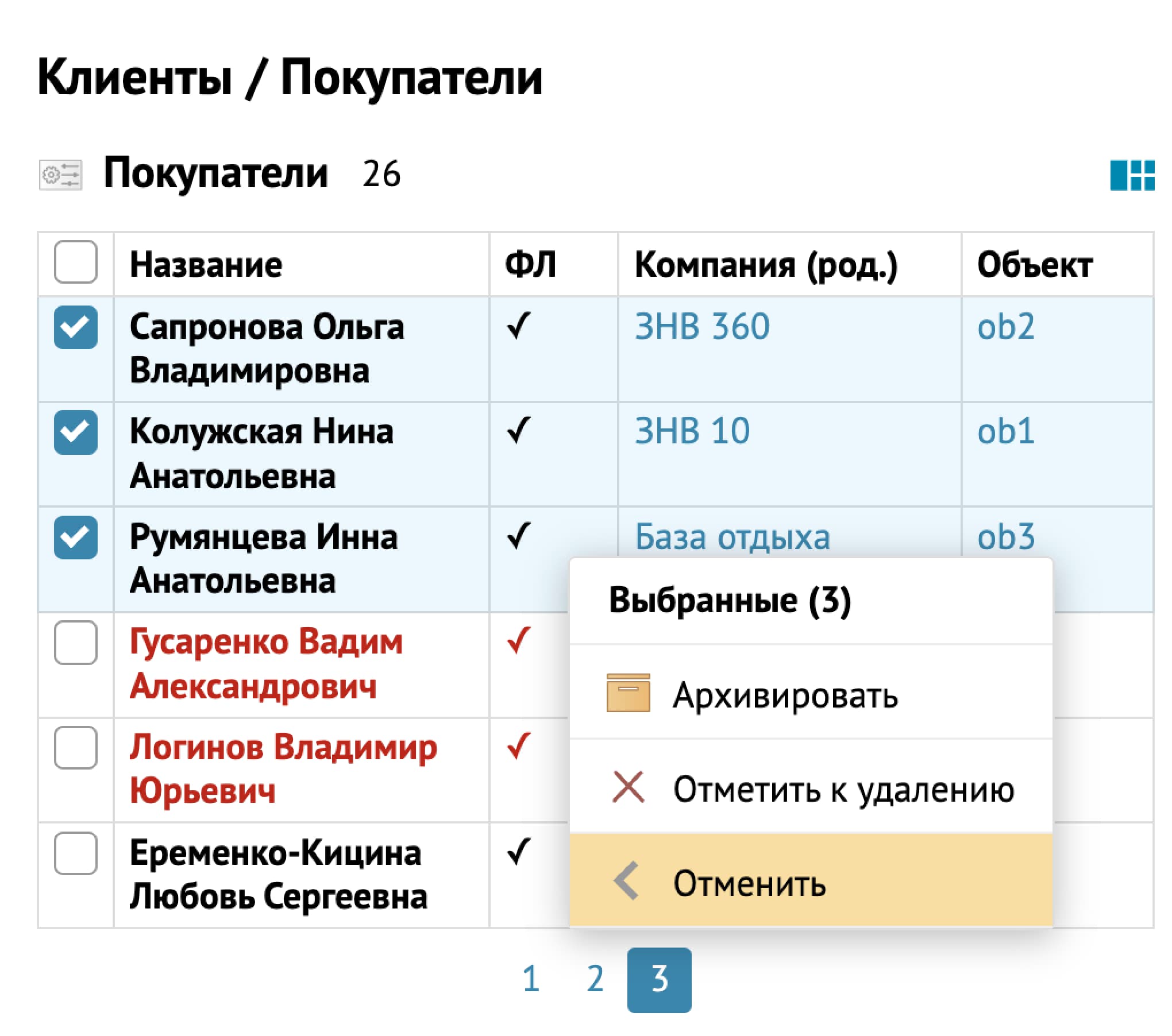
Кнопки в контекстном меню могут отличаться в зависимости от логики, реализованной для работы с конкретными таблицами.
Примечание:
Редактирование записи осуществляется двумя способами:
- Нажатием на действие Редактировать в контекстном меню;
- Двойным щелчком левой кнопки мыши по соответствующей записи.
Кроме того, в системе АСР Platex® есть таблицы, работа с записями которых подразумевает дополнительные специфические действия. А также, таблицы, в которых нельзя совершать стандартные действия над записями (редактирование, удаление и т.д.). Рассмотрим на примере таблицы Информация о заданиях.
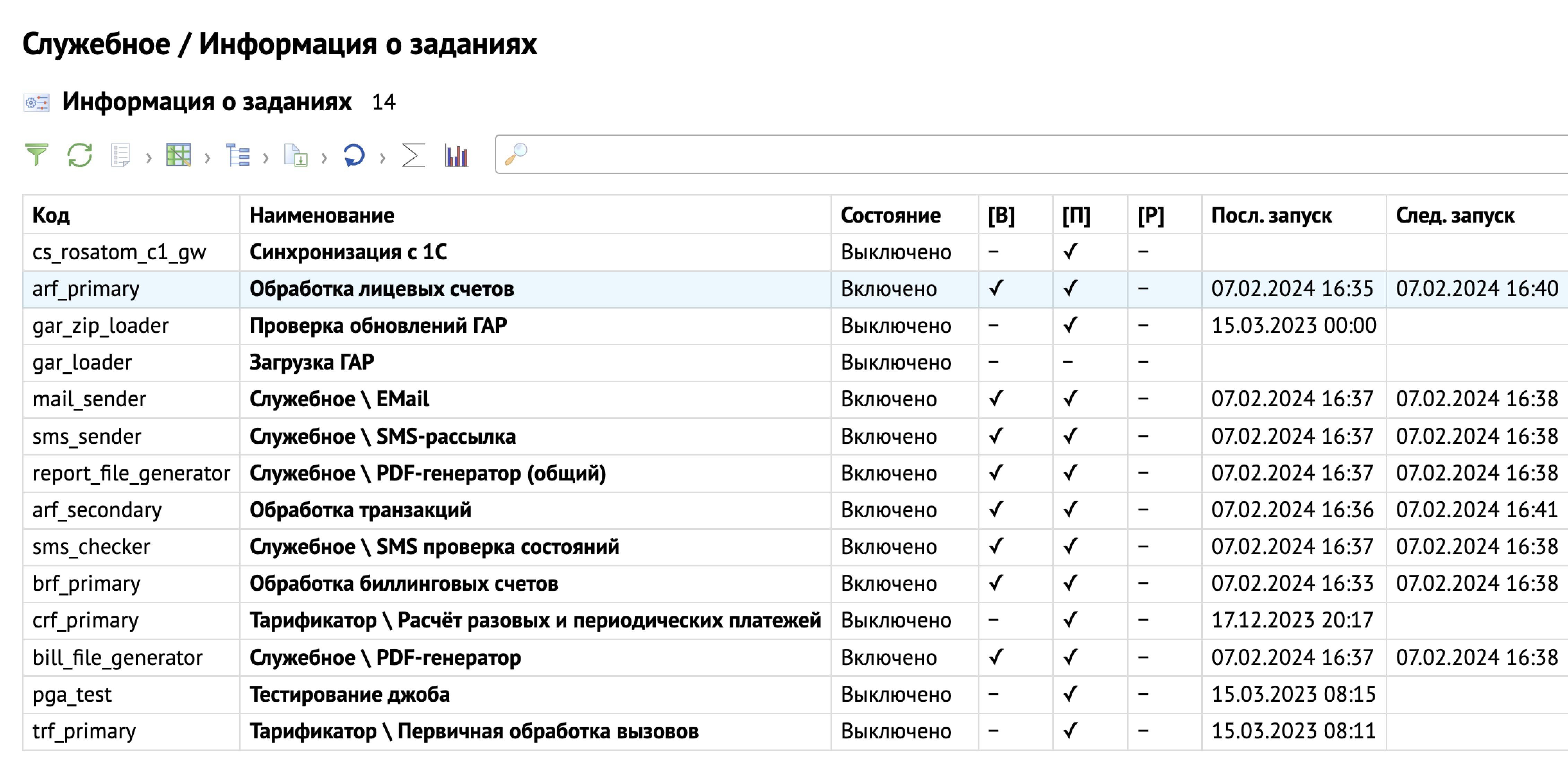
Доступными действиями в таблице Информация о заданиях являются Запуск и Остановка периодического задания. Описание работы с таблицей Информация о заданиях во вкладке Задания.
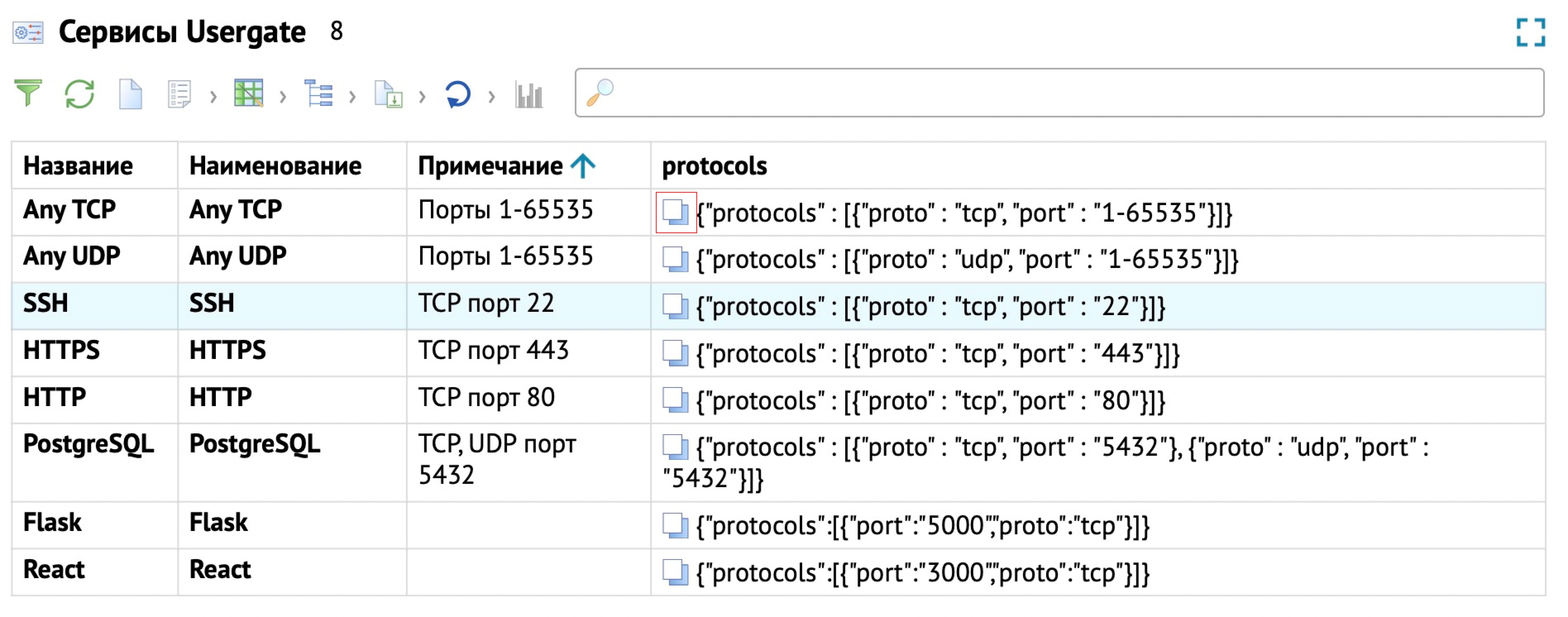
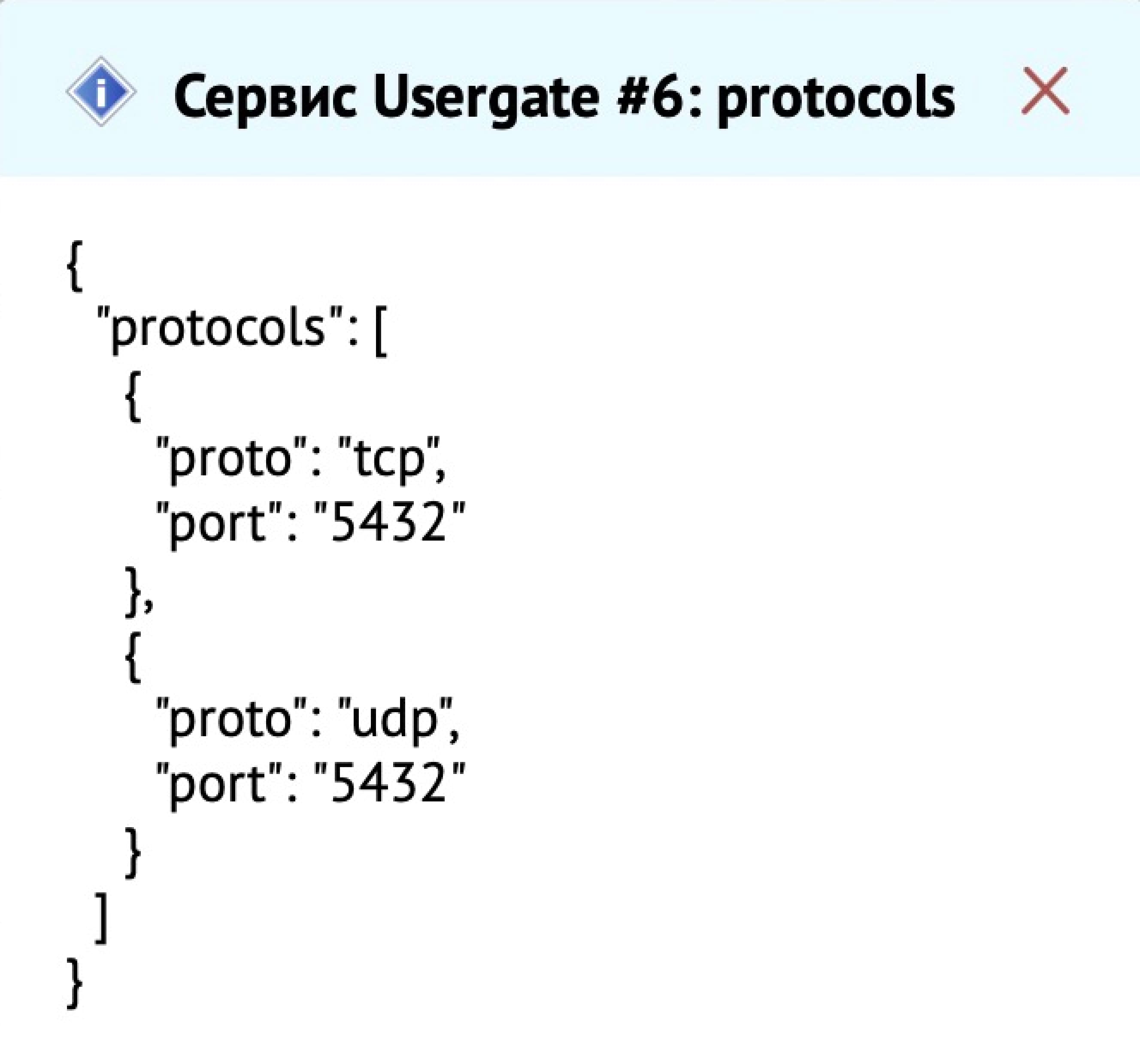
Также, в таблицах могут встречаться столбцы со значениями в специализированном формате (например, JSON). Содержимое подобных строк можно развернуть во всплывающем окне с помощью кнопки Показать.
2.4.3.1 Копирование сущностей
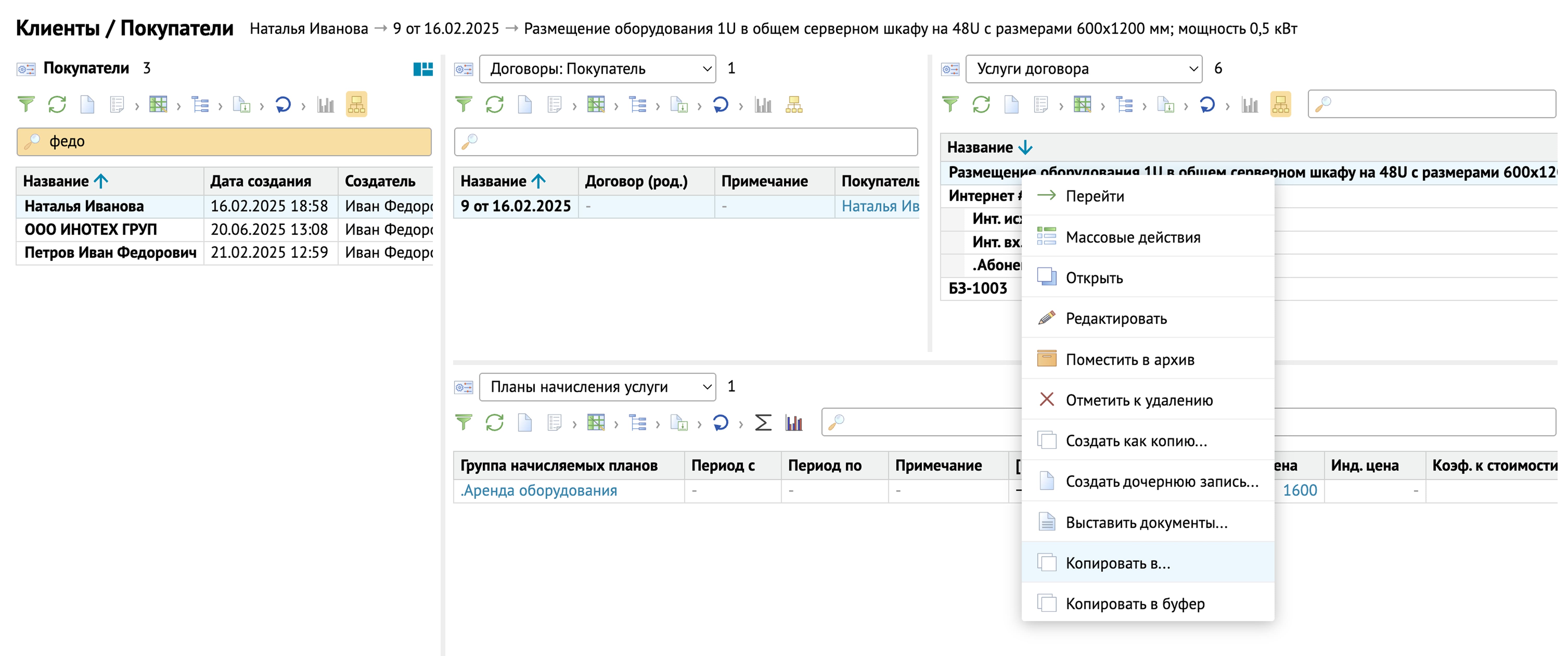
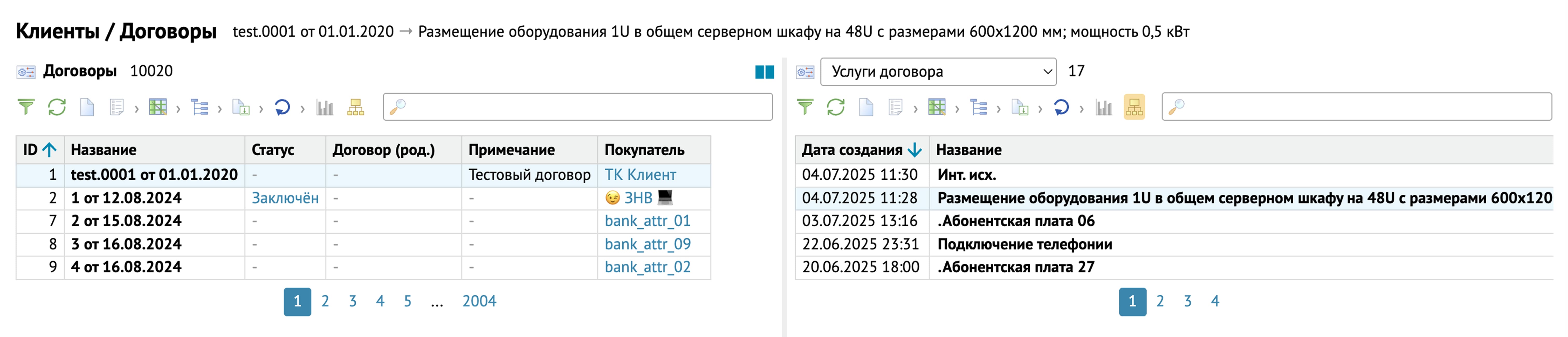
Функционал копирования в системе реализован с помощью нескольких кнопок контекстного меню, каждая из которых предоставляет различные возможности и уровни гибкости. Рассмотрим их по порядку (на примере услуг).
- Кнопка Копировать в
Предназначена для дублирования уже существующей услуги и добавления ее в другой договор.
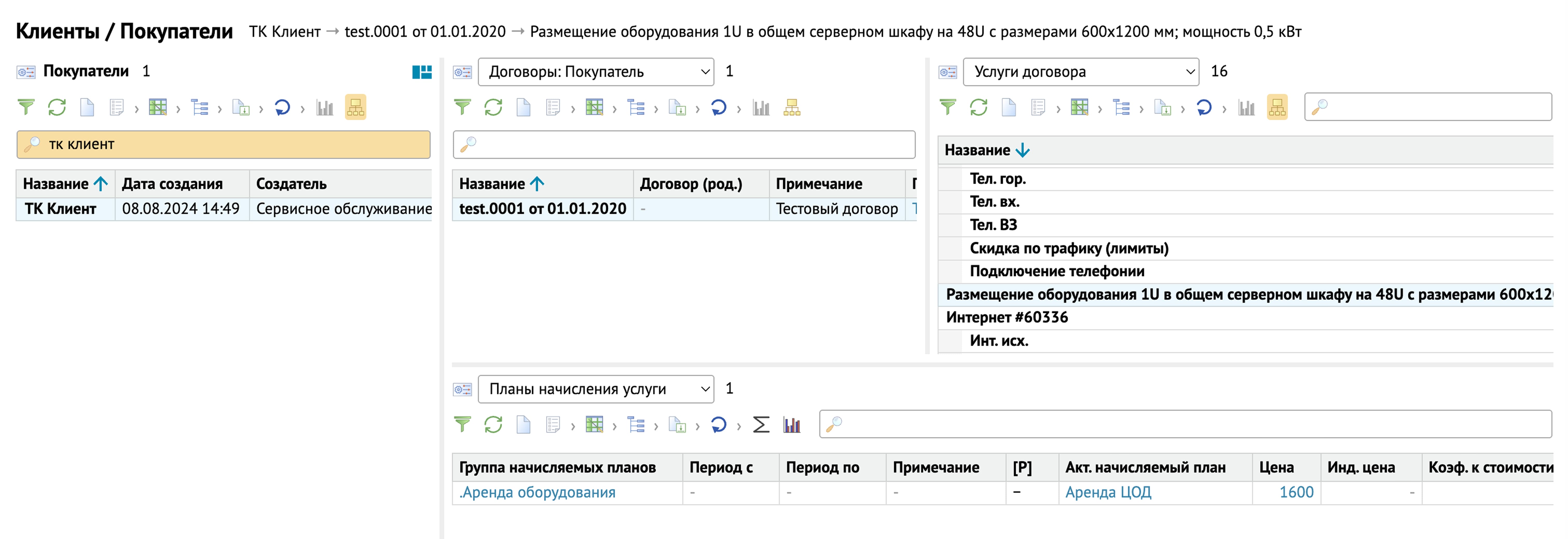
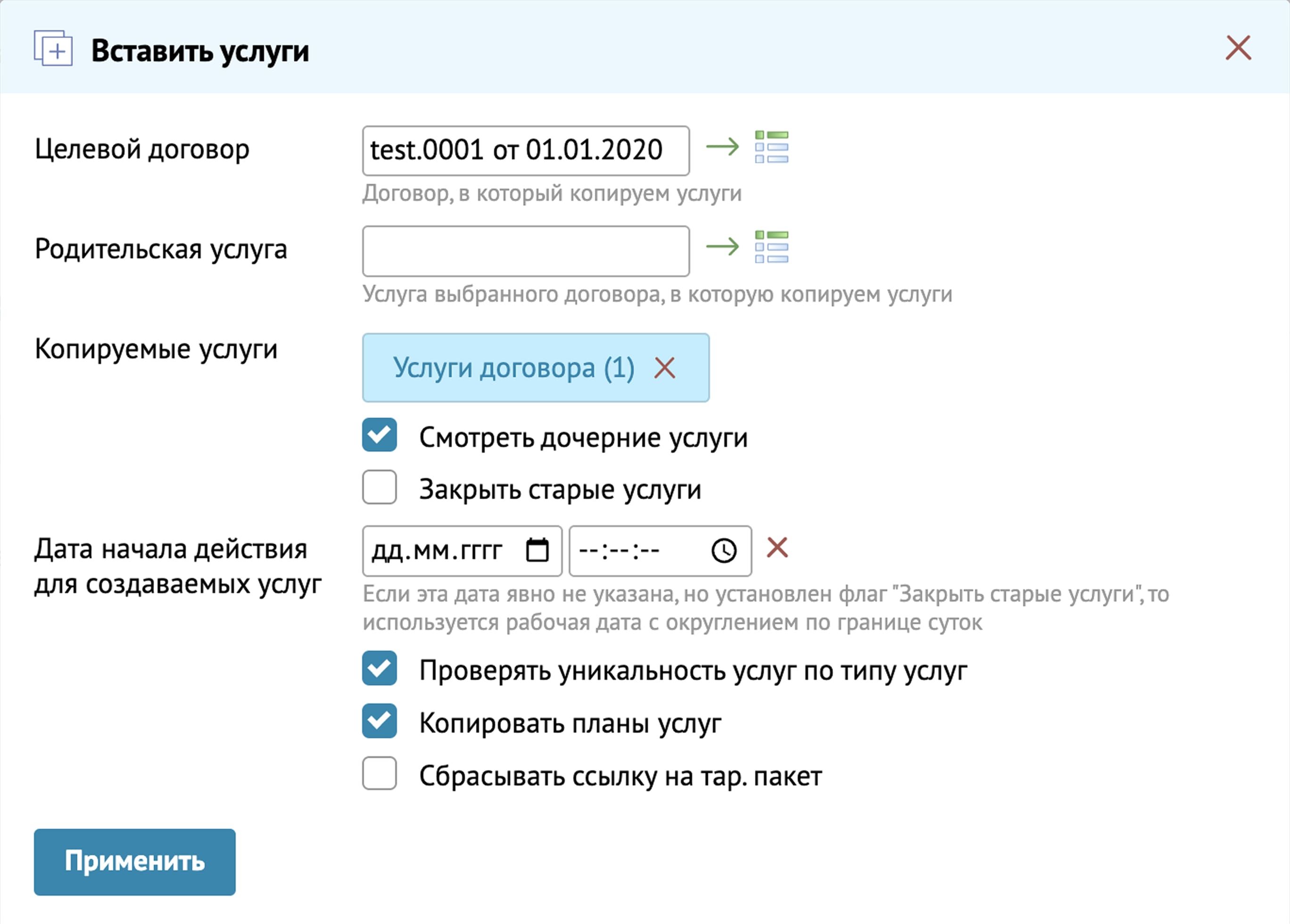
После нажатия на нее, пользователь видит модальное окно, где требуется указать Целевой договор – договор, в который будет импортирована копия услуги. Здесь же представлены важные флаги, влияющие на процесс копирования.
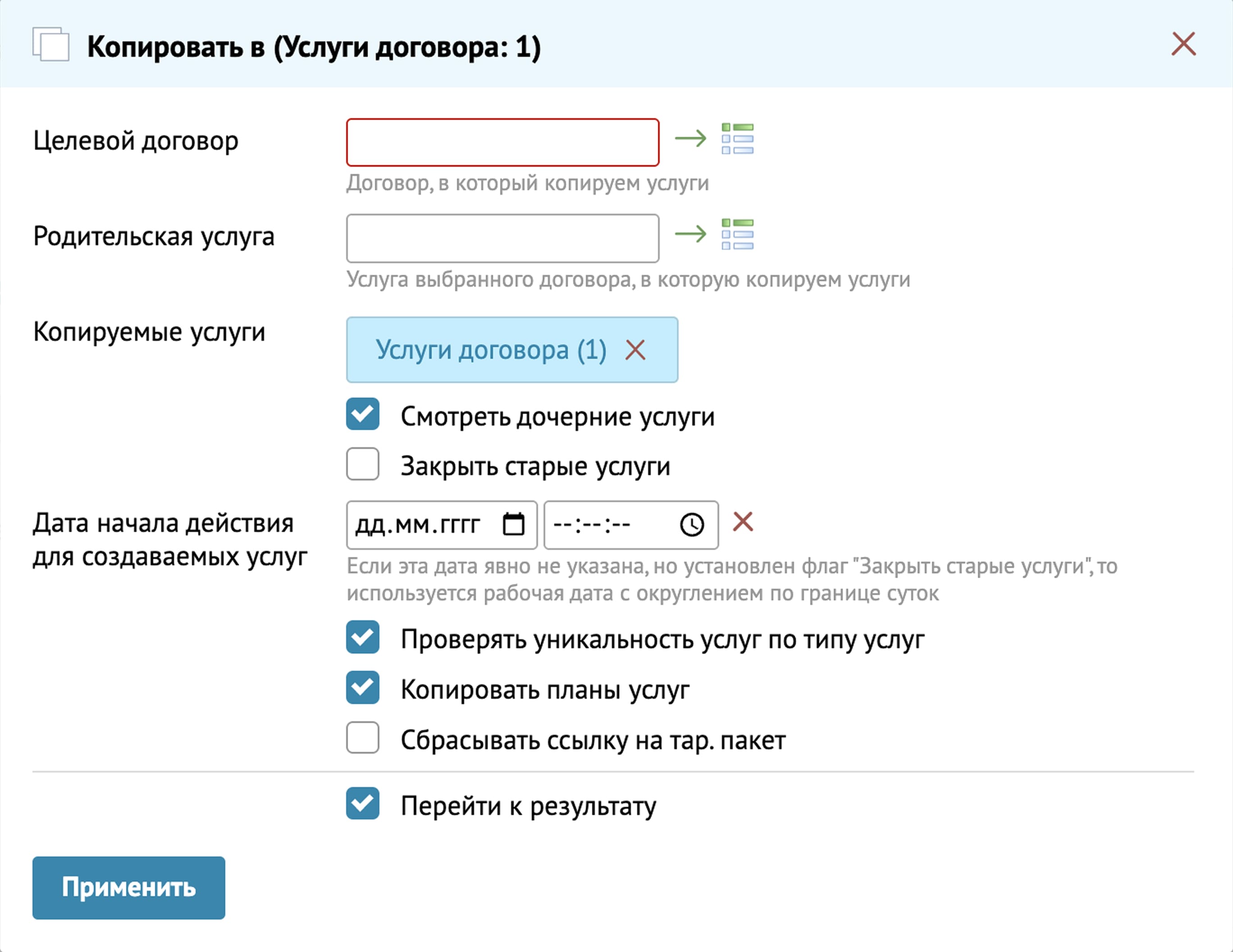
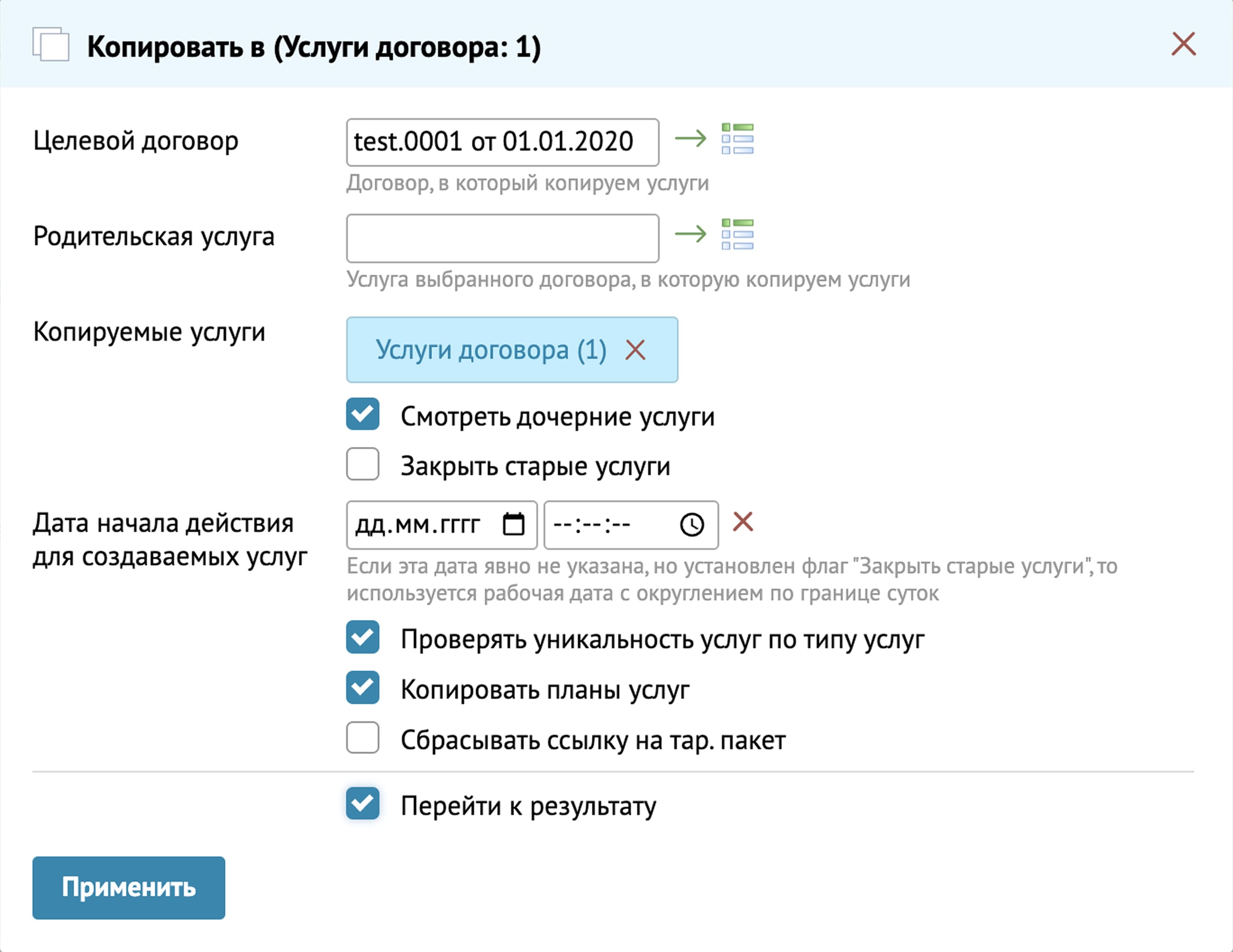
Флаг Копировать планы услуг определяет, будут ли скопированы вместе с услугой все связанные с ней планы.
Флаг Перейти к результату автоматически перенаправляет пользователя после завершения операции копирования на страницу Договоры / Услуги договора, где можно сразу оценить результат и убедиться в корректности копирования.
- Кнопка Копировать в буфер
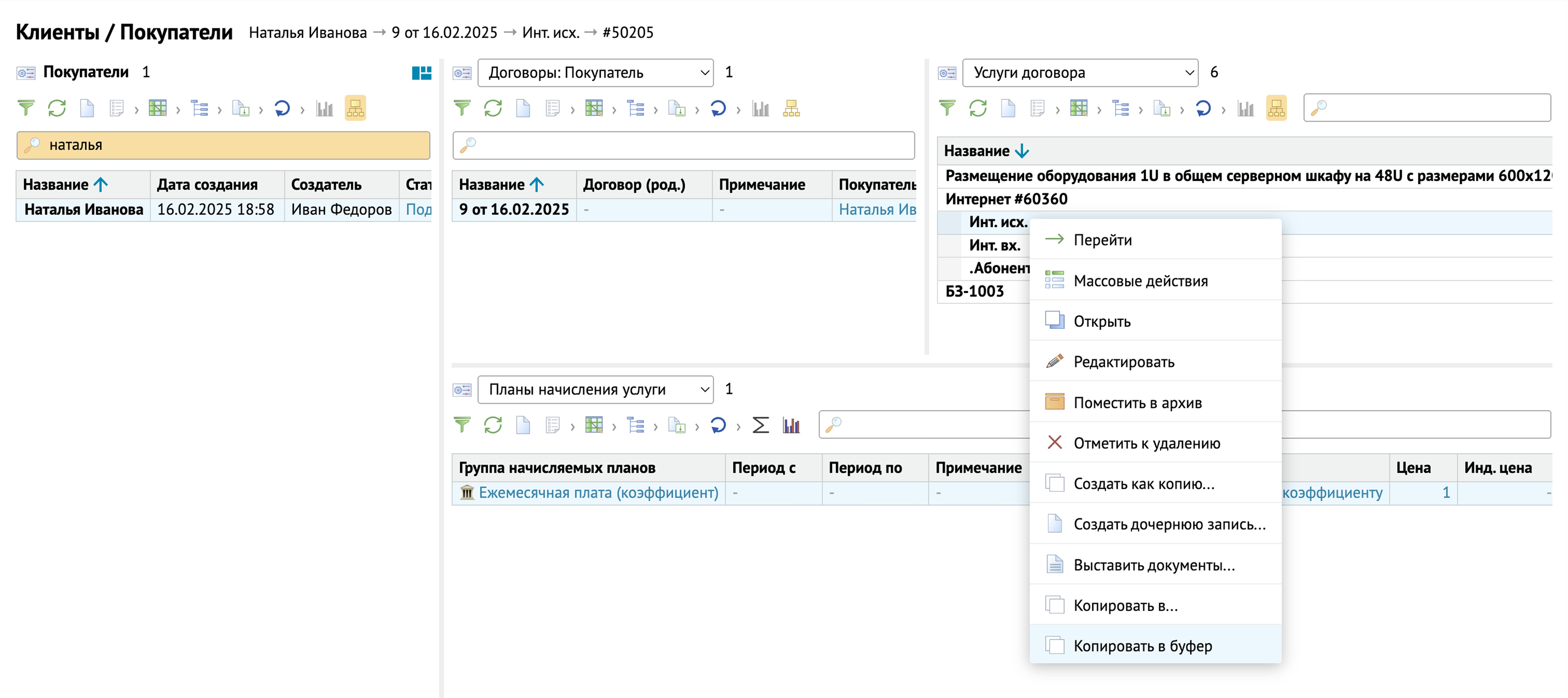
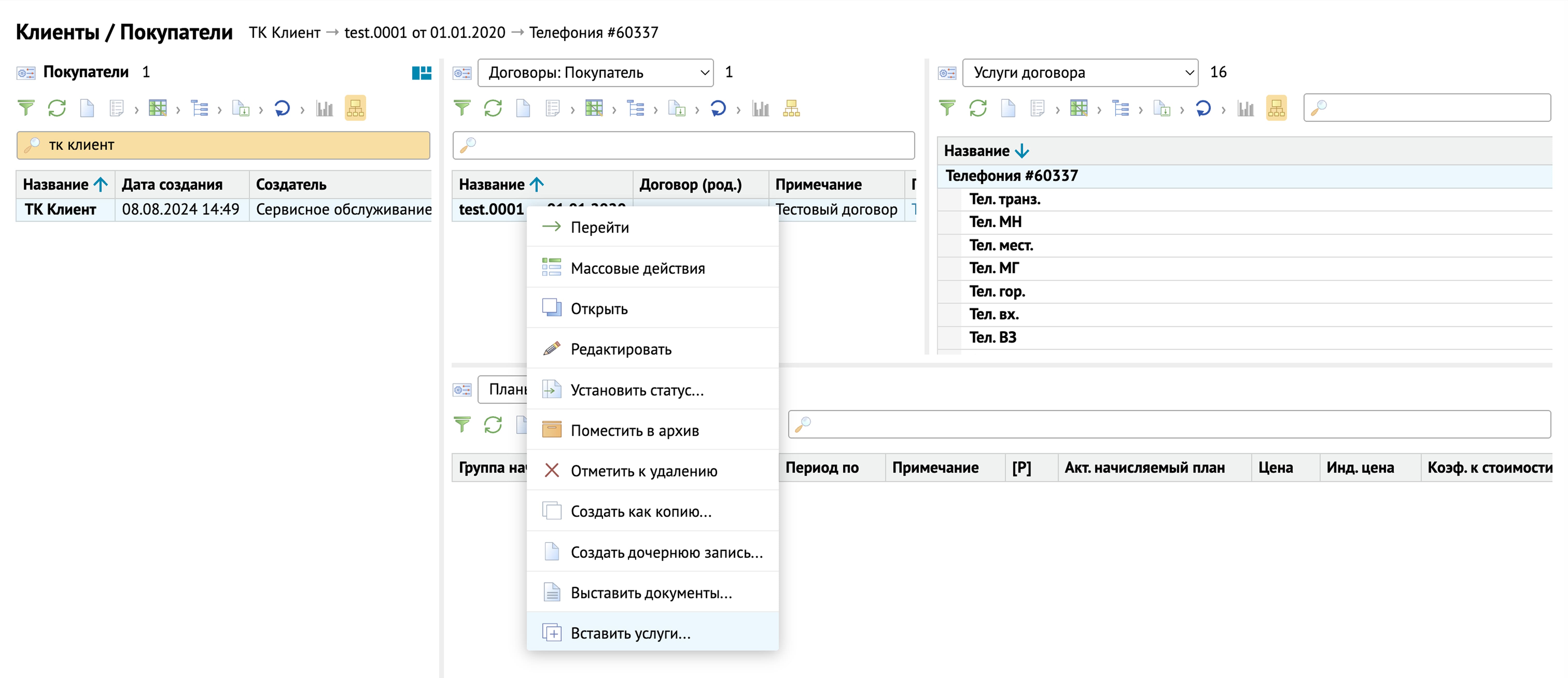
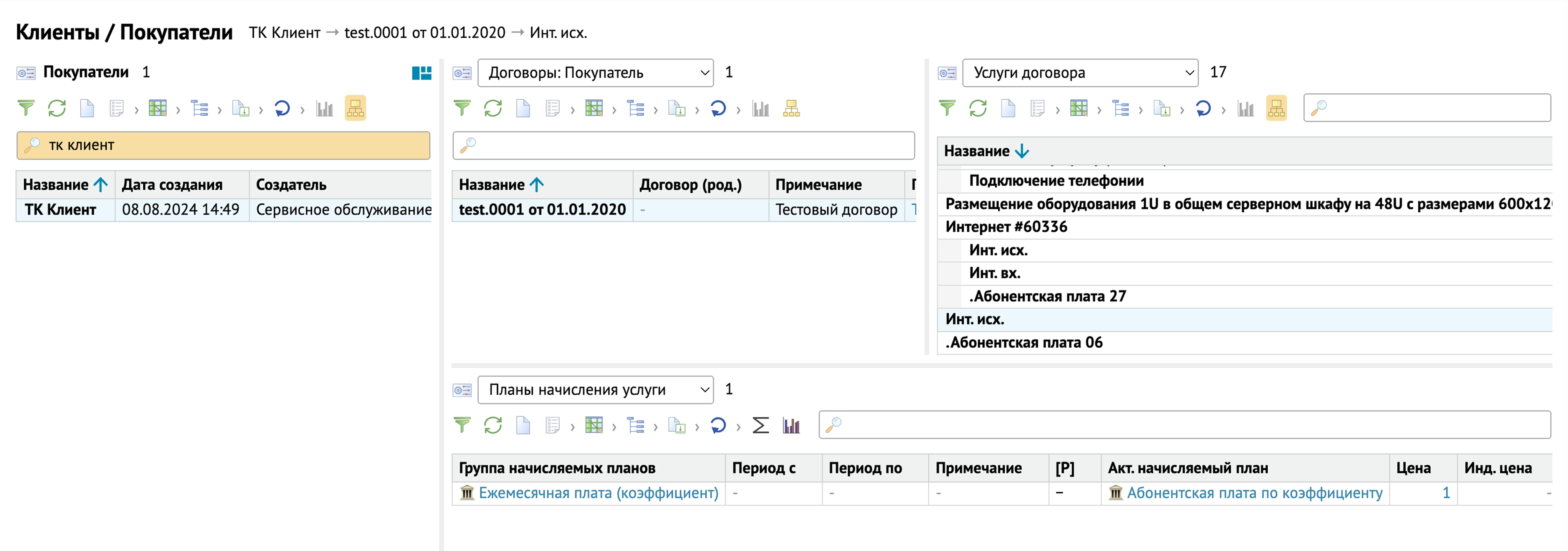
Ее принцип действия аналогичен кнопке Копировать в, с одним важным отличием. В этом случае услуга копируется не сразу в целевой договор, а в буфер обмена. После копирования в буфер, пользователь должен самостоятельно перейти к нужному клиенту (договору), в который будет вставлена услуга, и нажать кнопку Вставить услуги.
- Кнопка Создать как копию
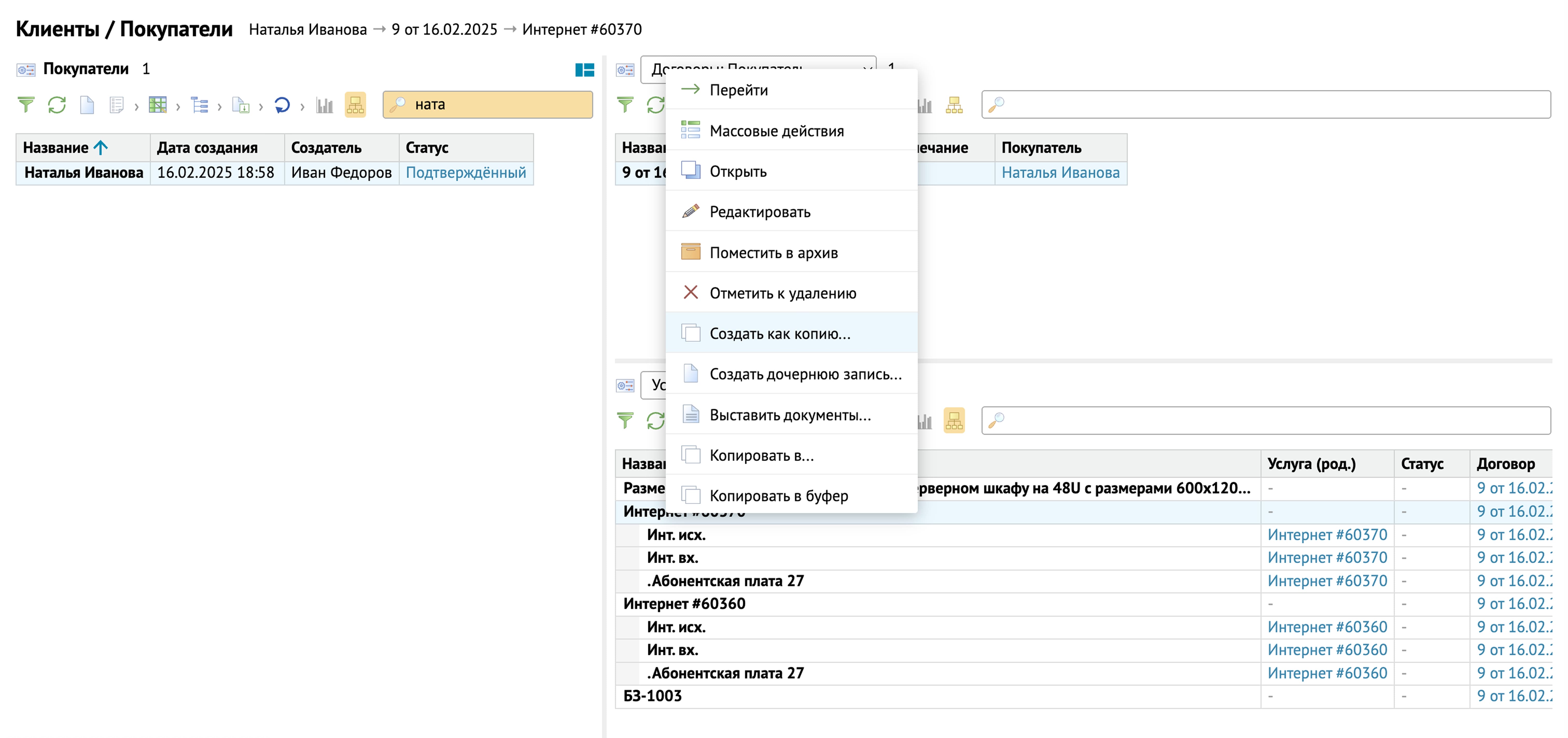
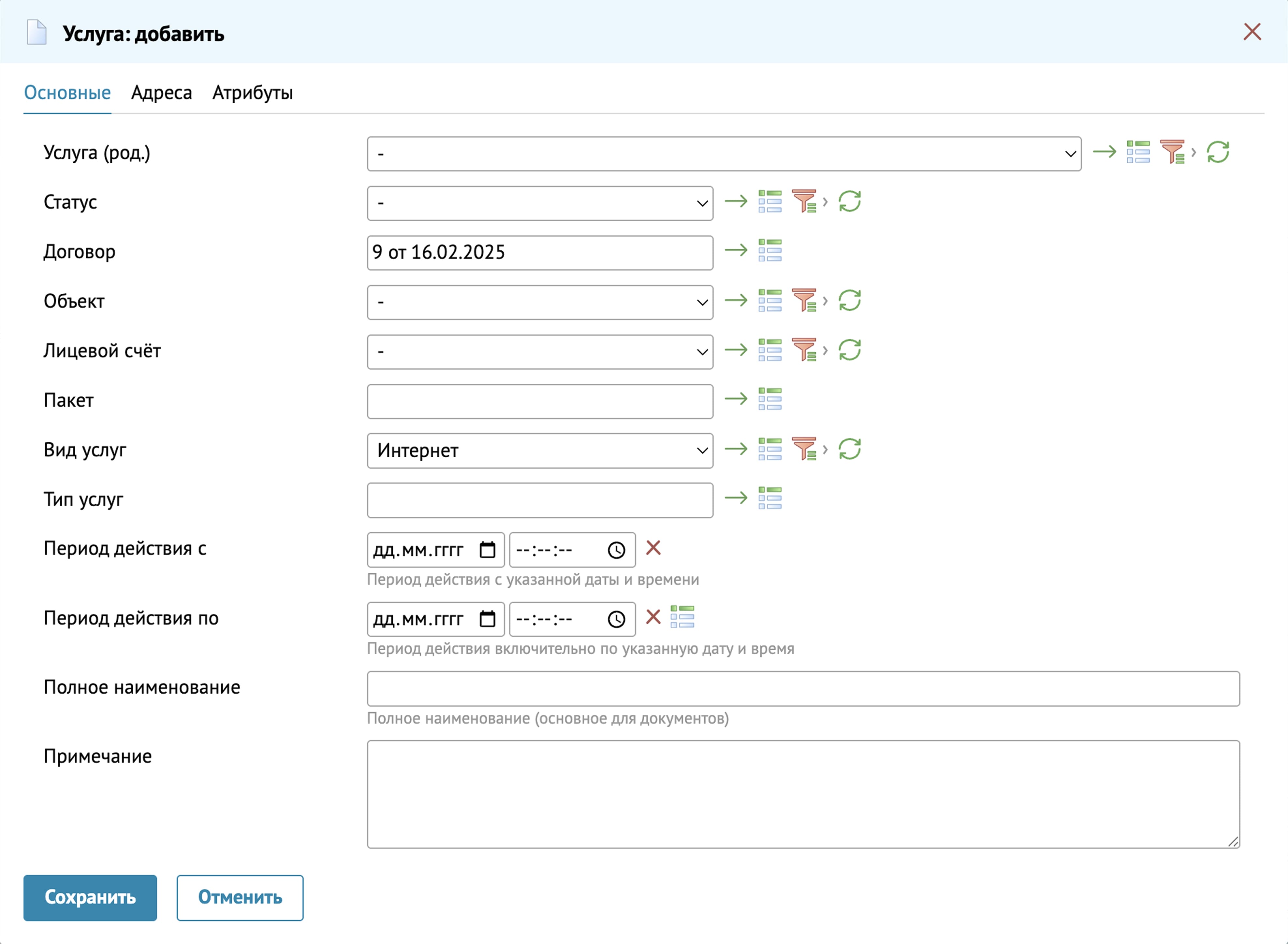
Служит для создания полной копии существующей сущности (услуги или другого объекта). Это означает, что будет создана новая запись полностью отображающая исходную. Любые изменения в копии не повлияют на исходную сущность, и наоборот.
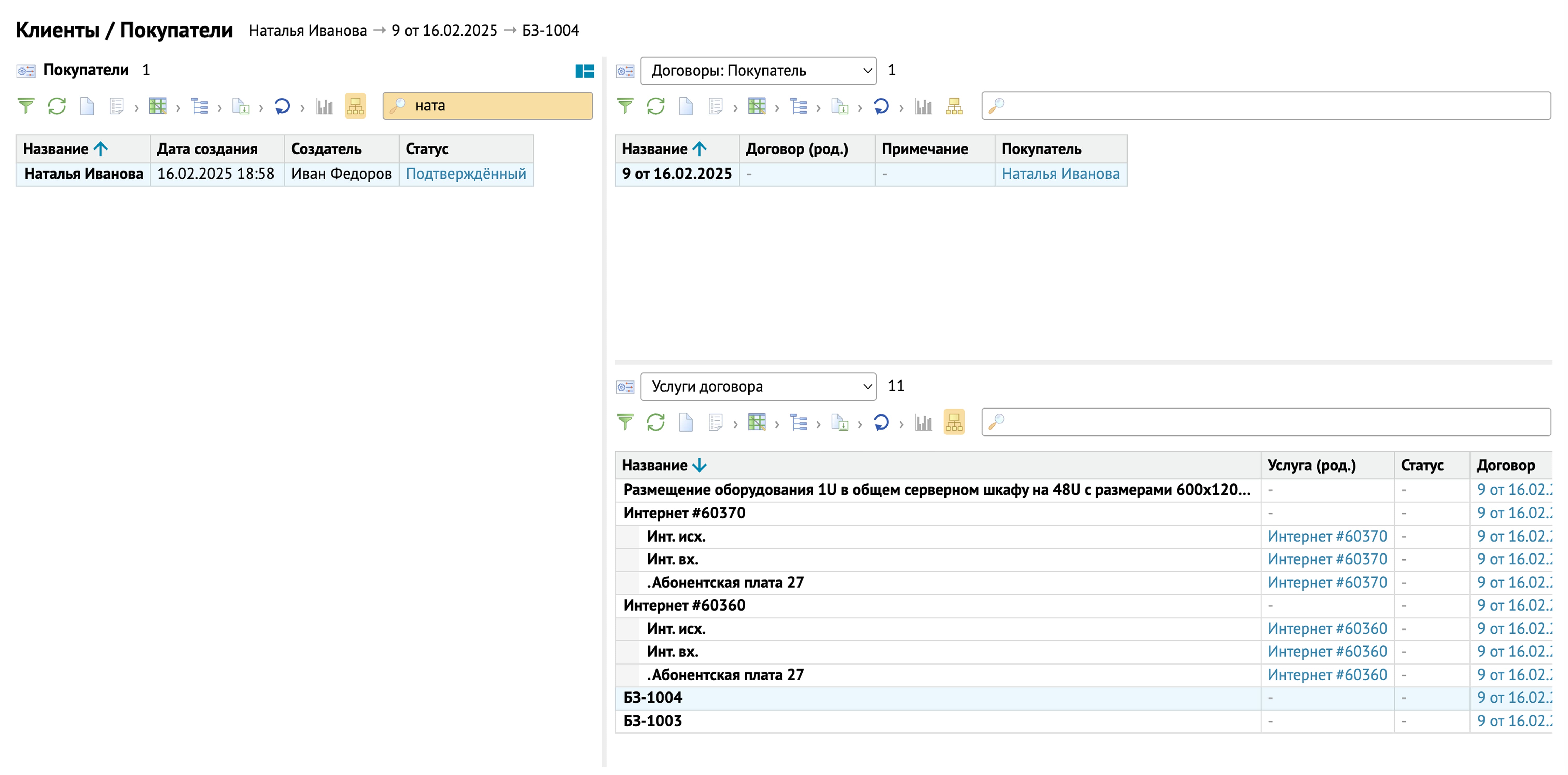
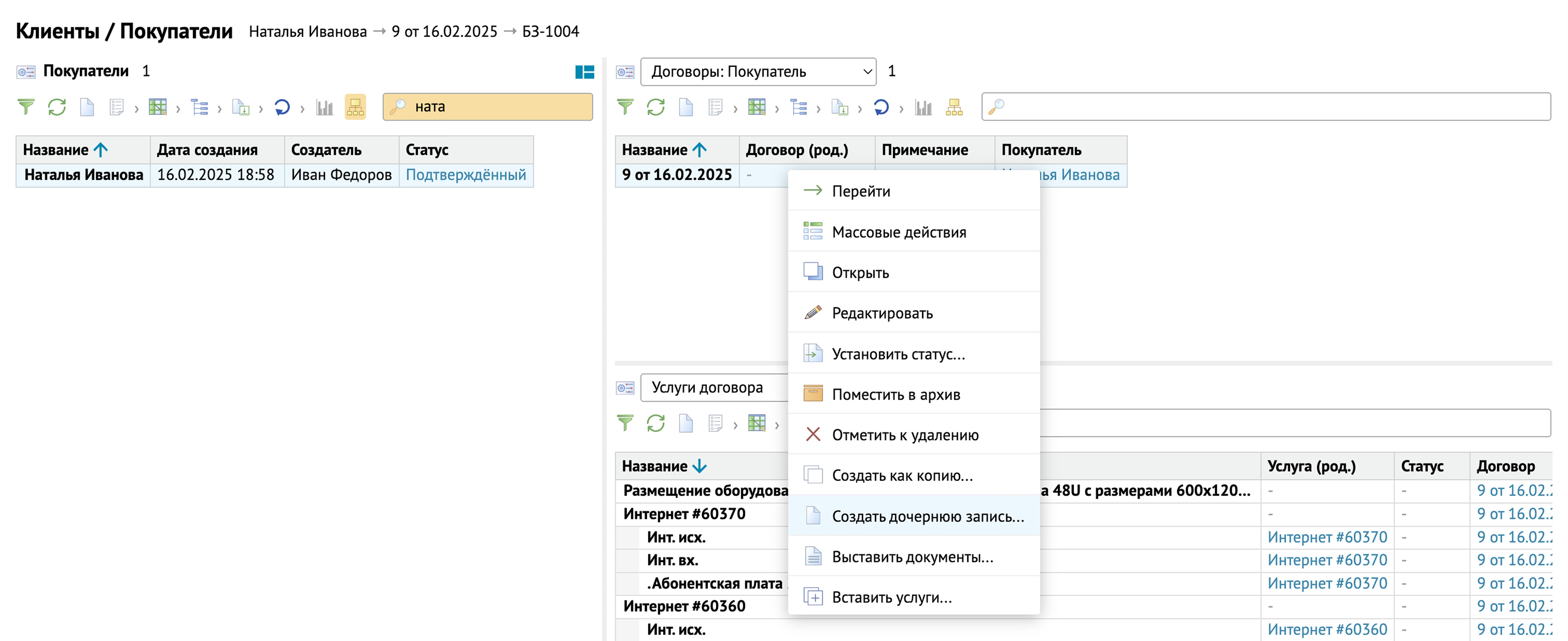
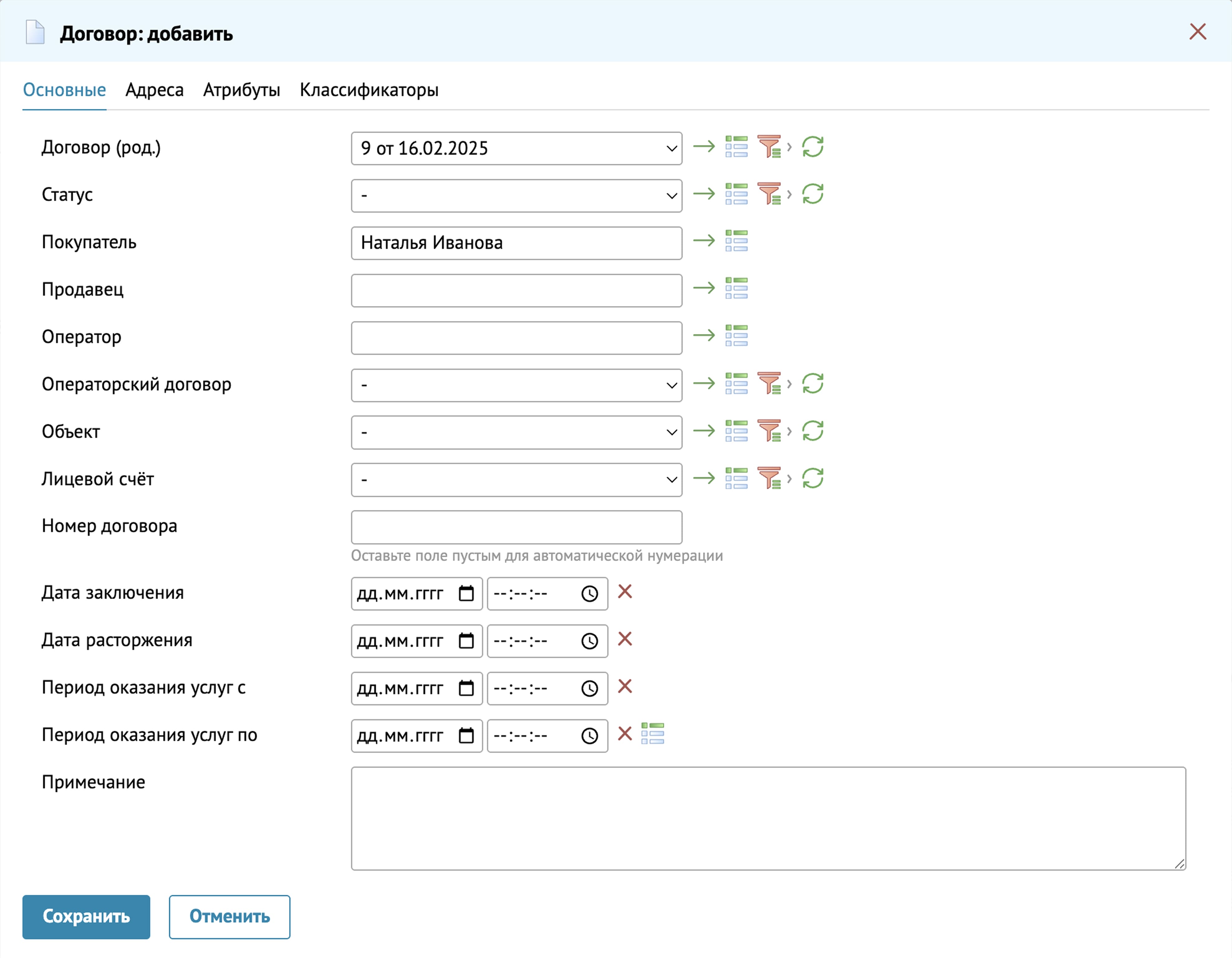
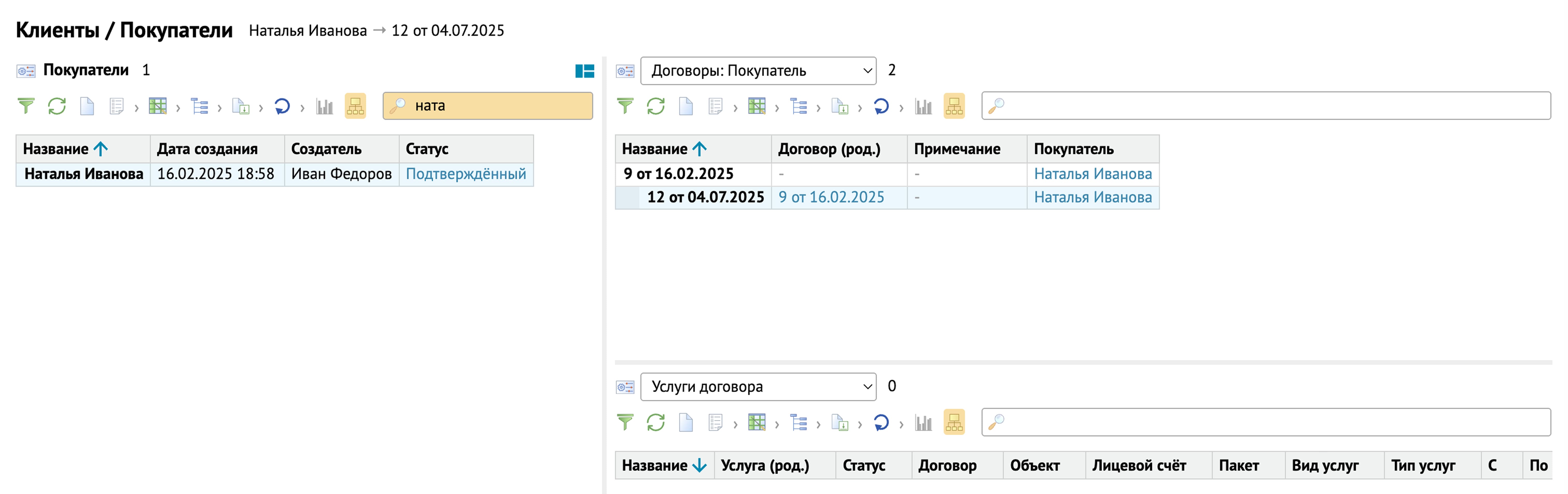
- Кнопка Создать дочернюю запись
Позволяет добавить к существующей сущности новую запись, связанную с ней иерархически.
2.4.3.2 Группировка записей таблицы
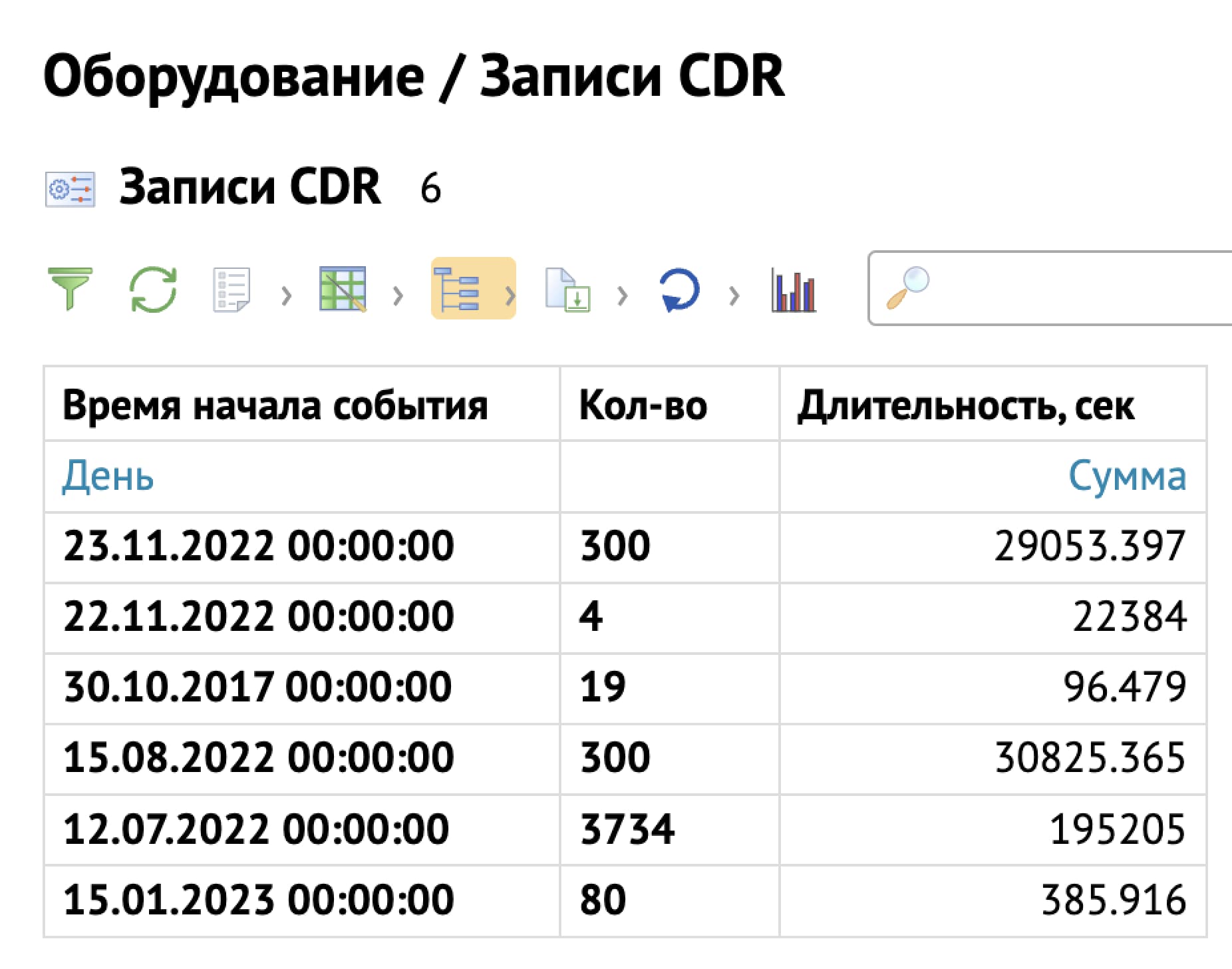
Для группировки записей таблицы по столбцам используется кнопка Группировка . После нажатия на нопку необходимо выбрать столбец, по которому нужно сгруппировать записи.
В примере произведена группировка по столбцу Время начала события.
2.4.4 Работа со столбцами
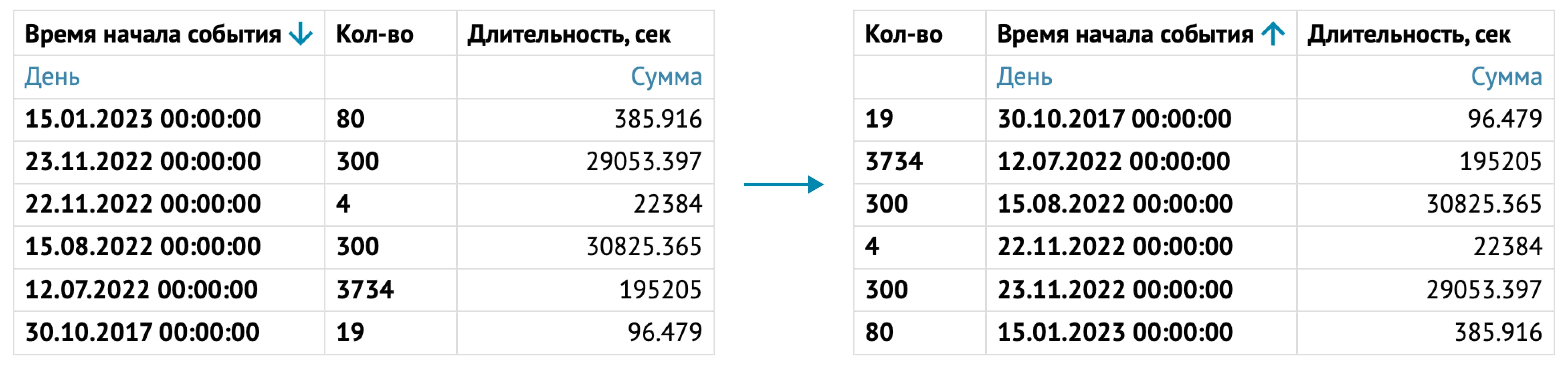
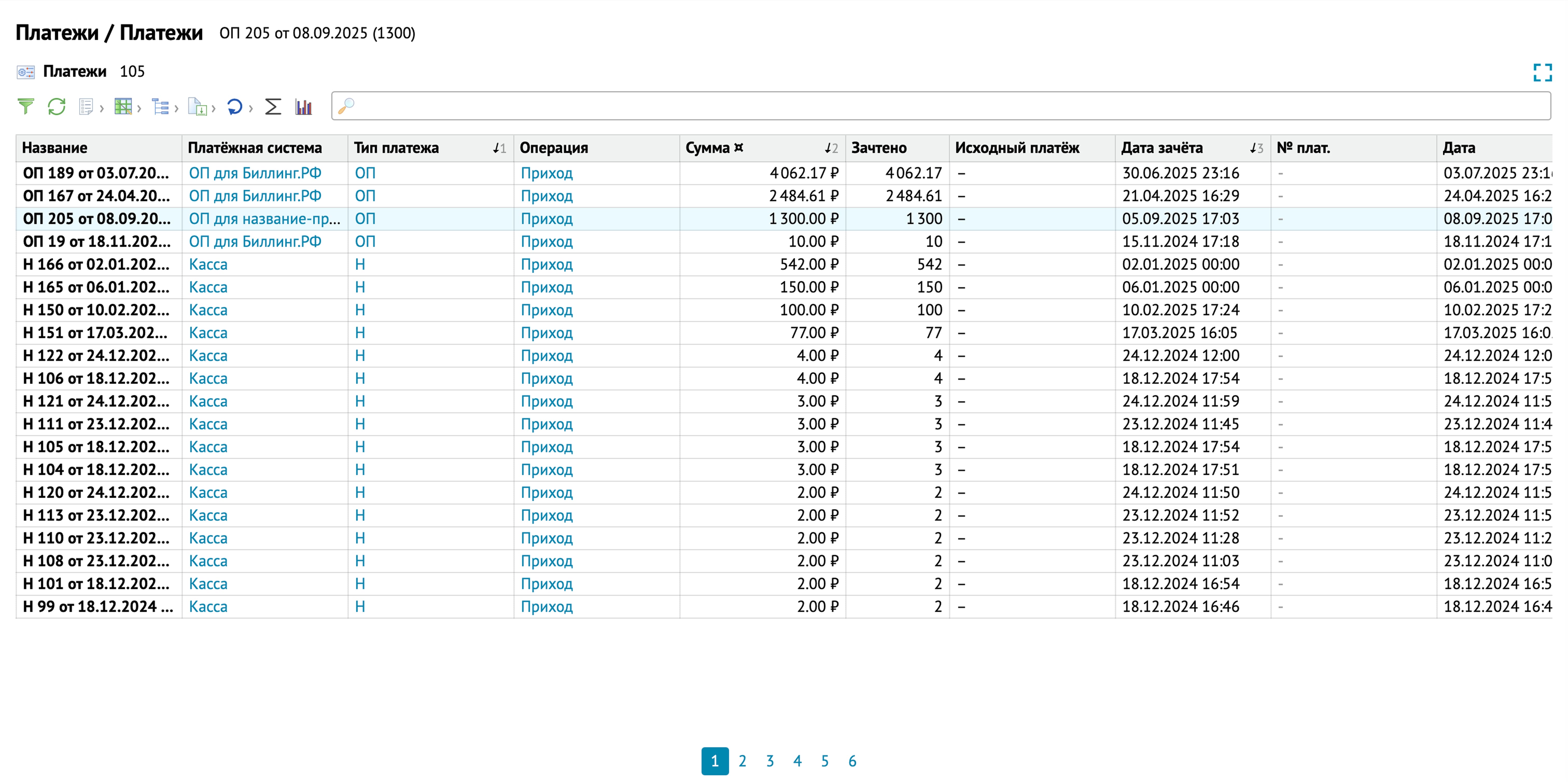
Достаточно часто, возникает необходимость в изменении расположения столбцов в таблице. Для этого нужно нажать левой кнопкой мыши в шапке таблицы на нужный столбец и, удерживая левую кнопку мыши, перетянуть столбец в нужное место.

Для сортировки таблицы по конкретному столбцу нужно нажать на шапку нужного столбца.
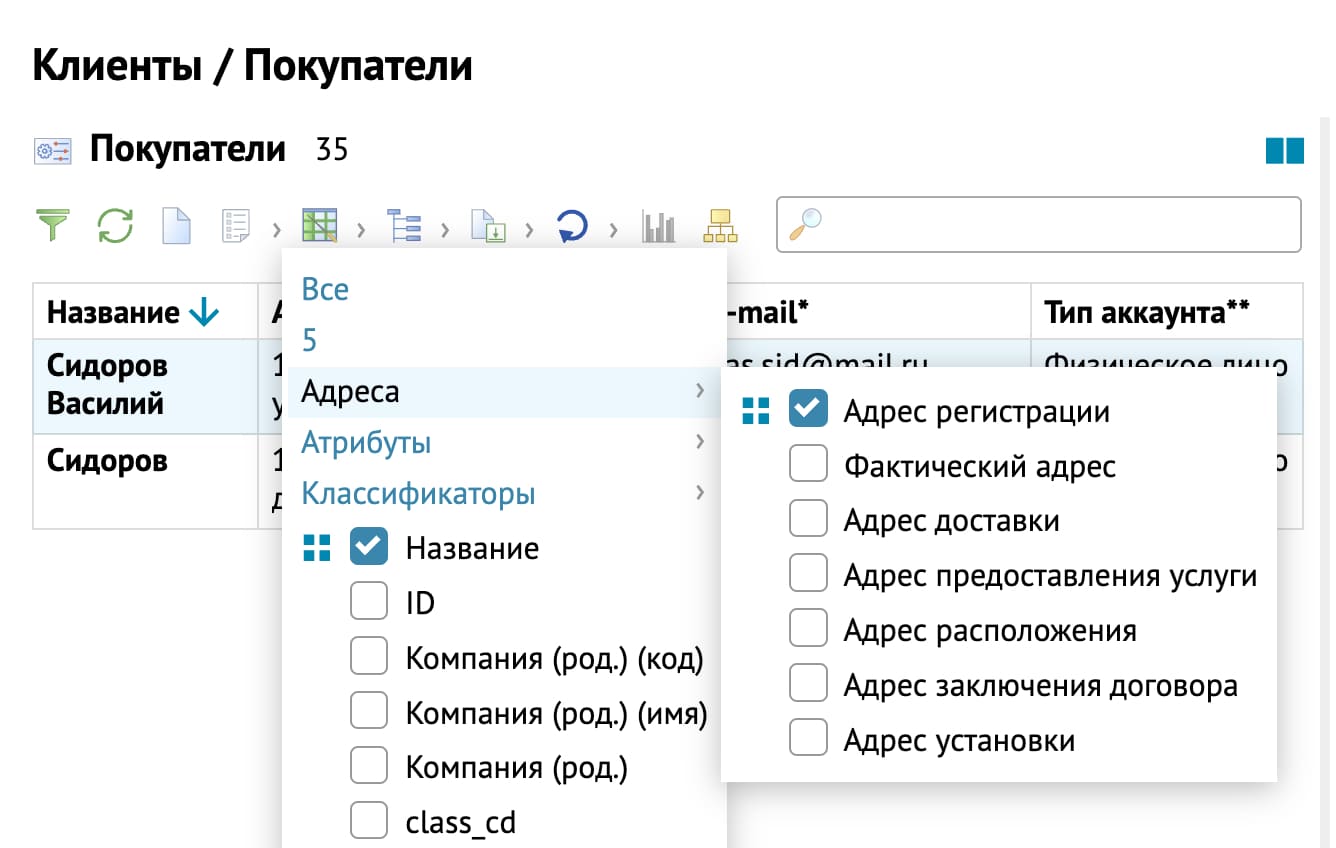
Для отображения конкретных столбцов в таблице необходимо нажать на кнопку Столбцы и выбрать нужные. Для удобства Атрибуты, Классификаторы и Адреса можно вывести отдельными столбцами в таблицу. Такие столбцы в наименовании заголовка столбца имеют * и **.
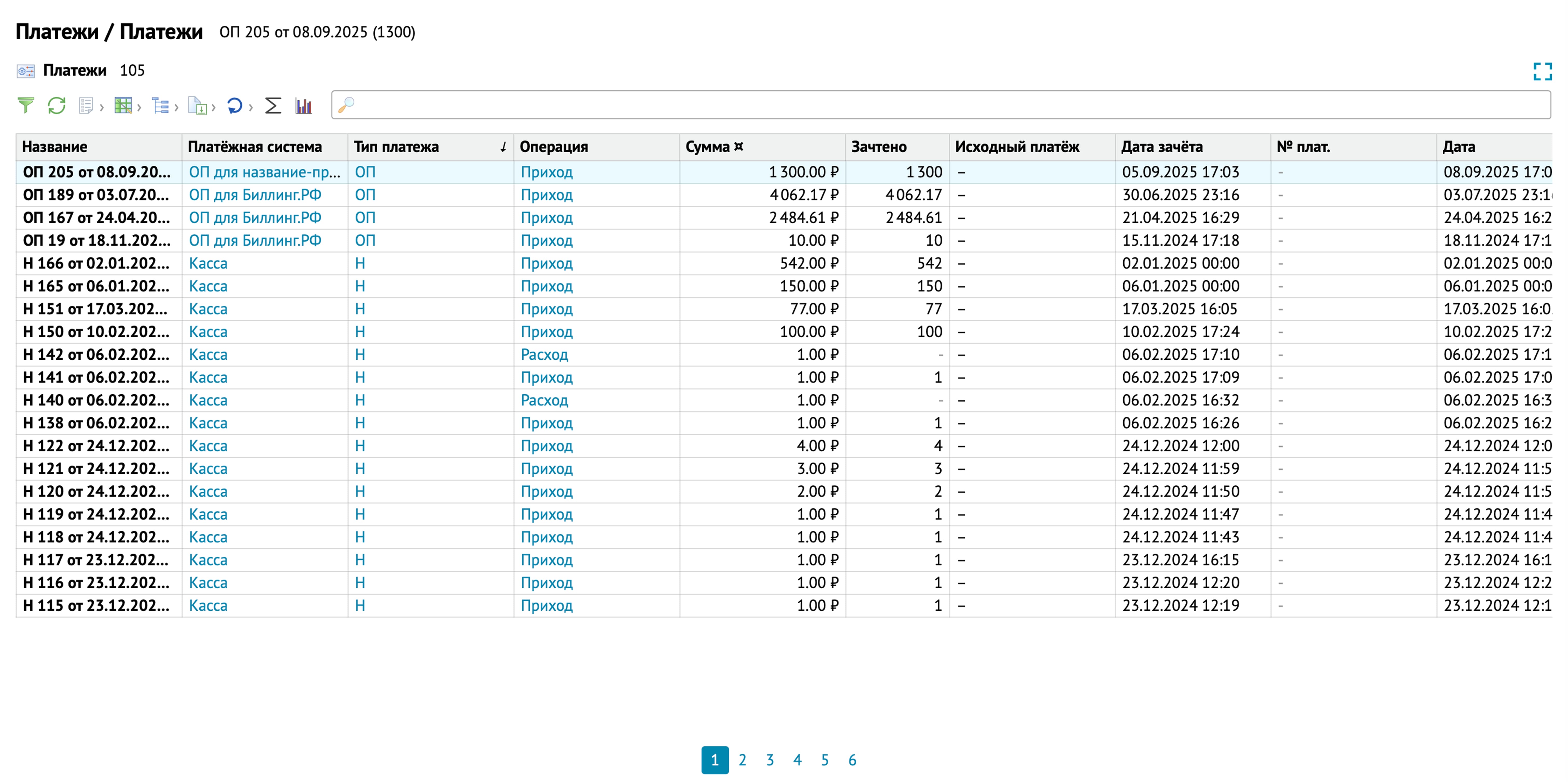
В системе поддерживается сортировка сразу по нескольким столбцам:
• при нажатии на сортировку с зажатой клавишей Ctrl (на MacOS - Command) столбец добавляется в общую сортировку;
• при повторном нажатии с Ctrl изменяется направление сортировки;
• при нажатии с Shift столбец удаляется из текущей сортировки.
2.4.4.1 Итоги по столбцам
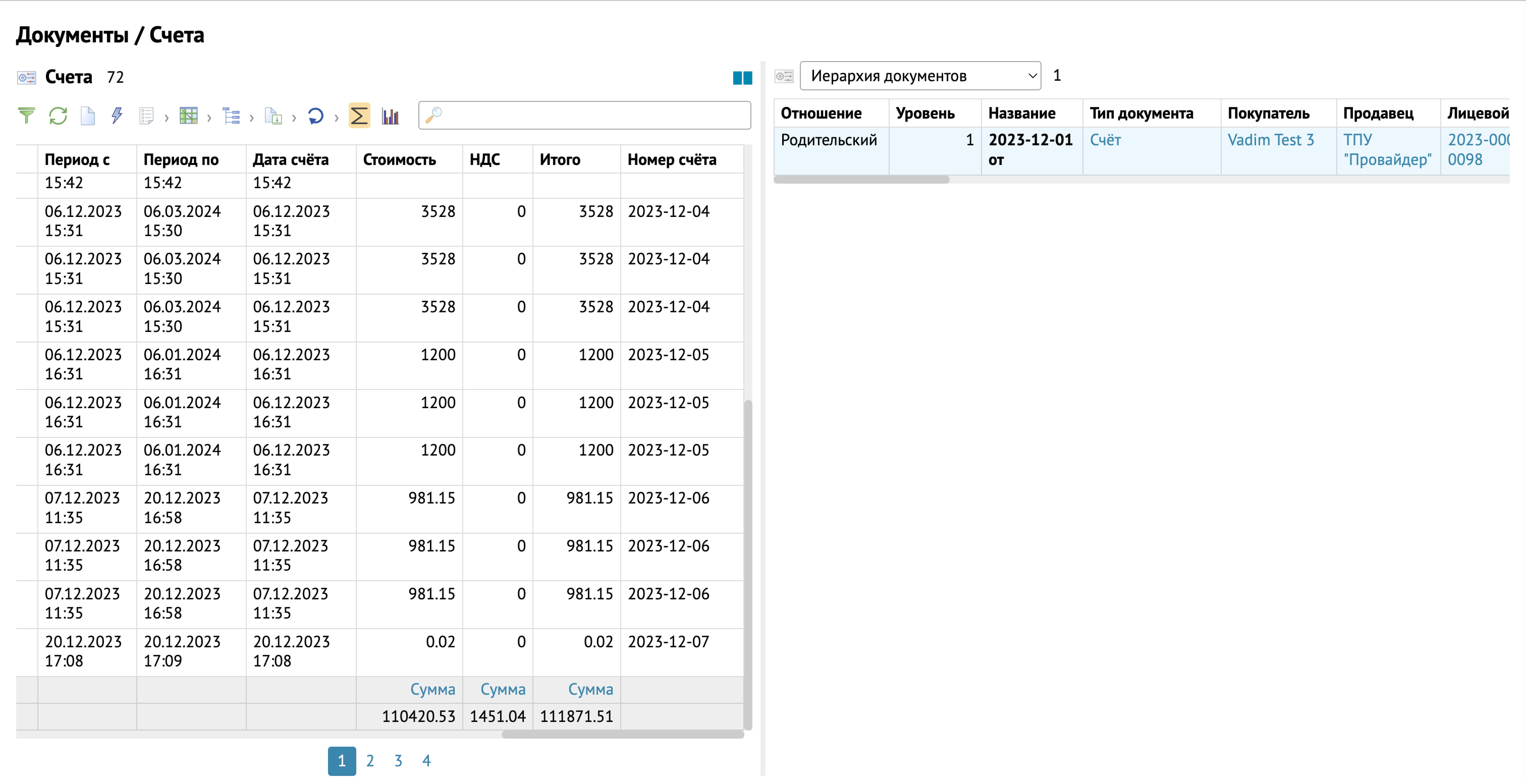
В некоторых таблицах можно произвести расчеты по сумме, среднему значению, минимальному значению и т.д. При нажатии на кнопку Итоги внизу таблицы появляется строка с расчетами.
2.4.5 Диаграммы
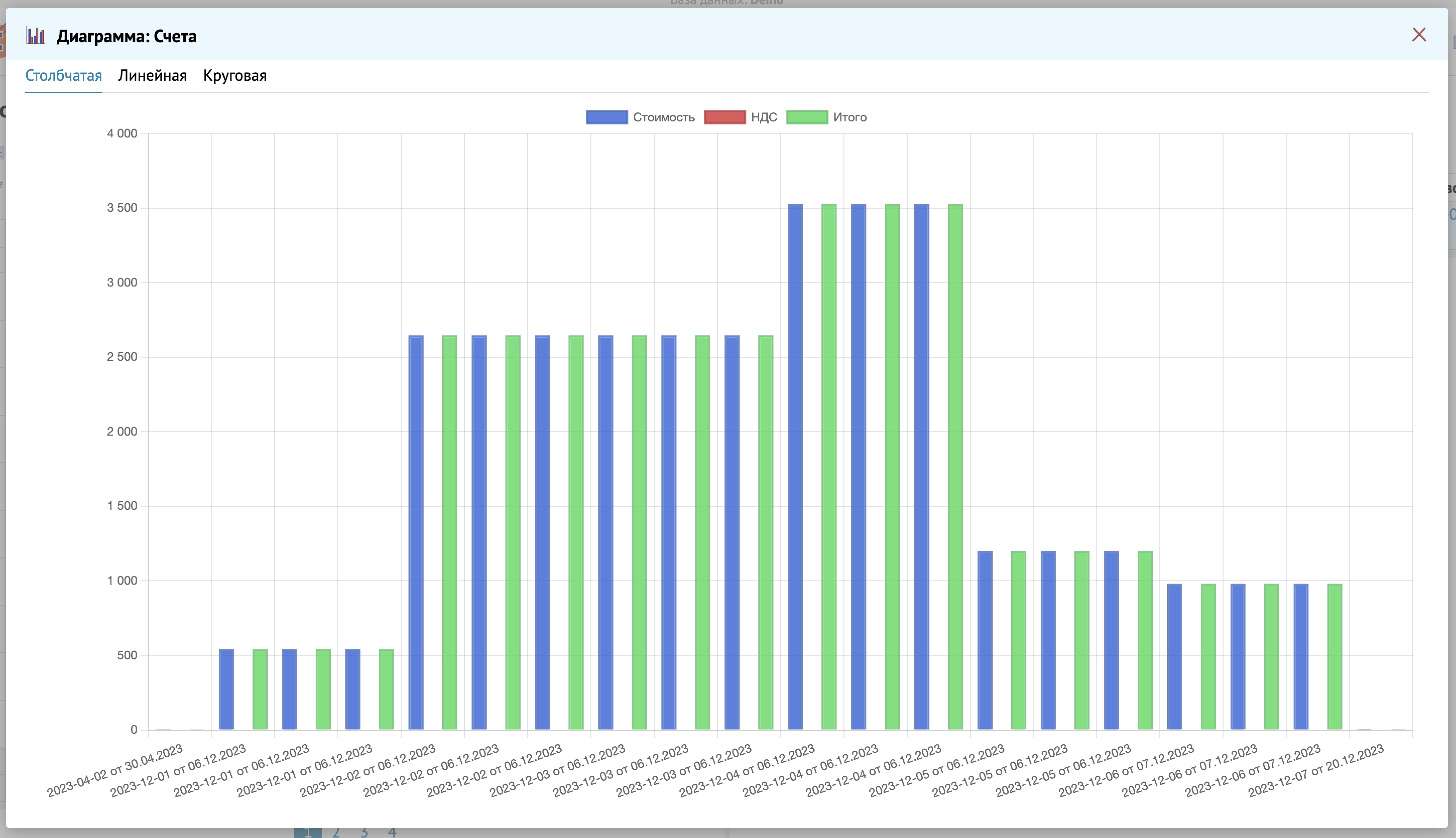
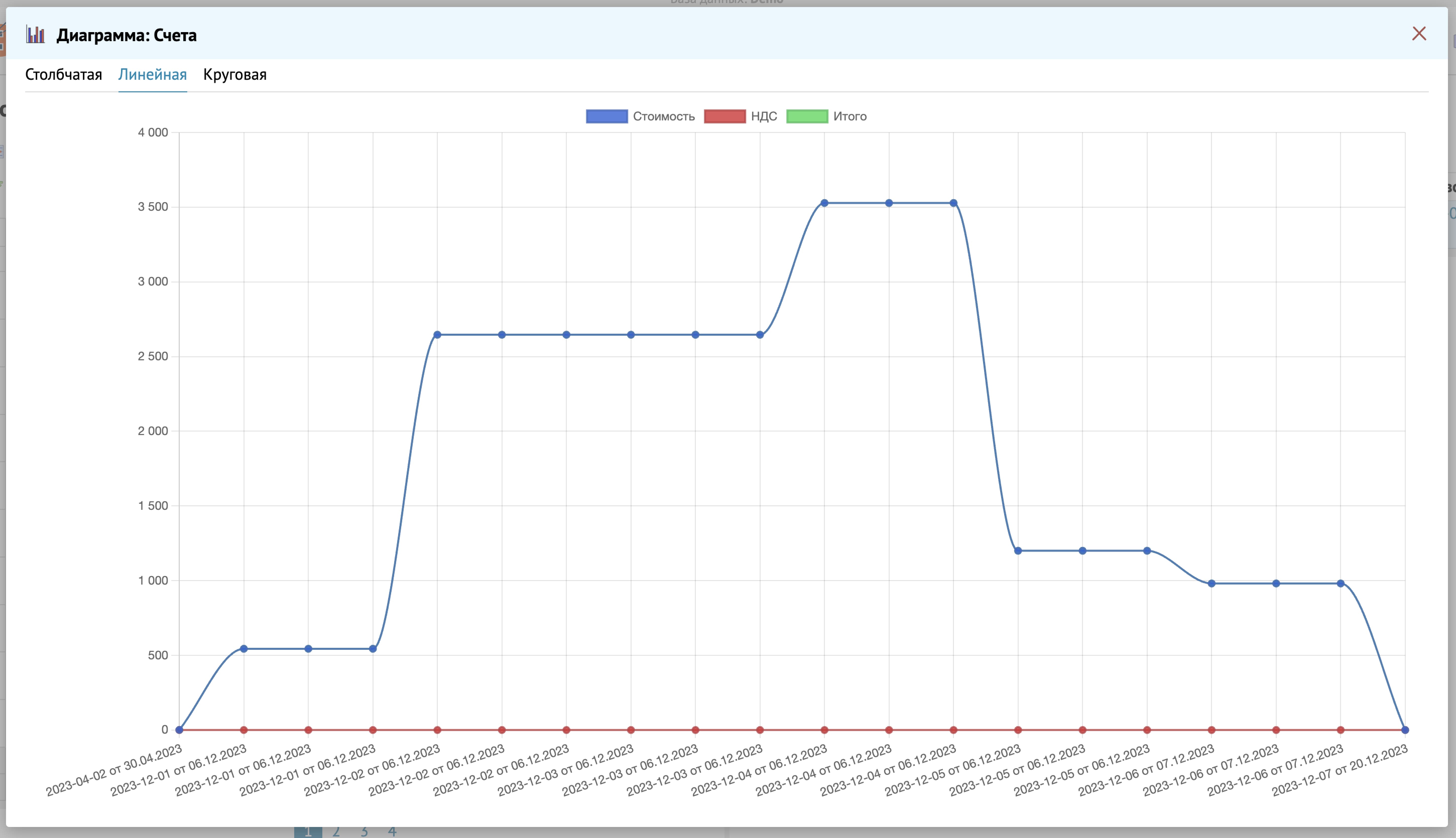
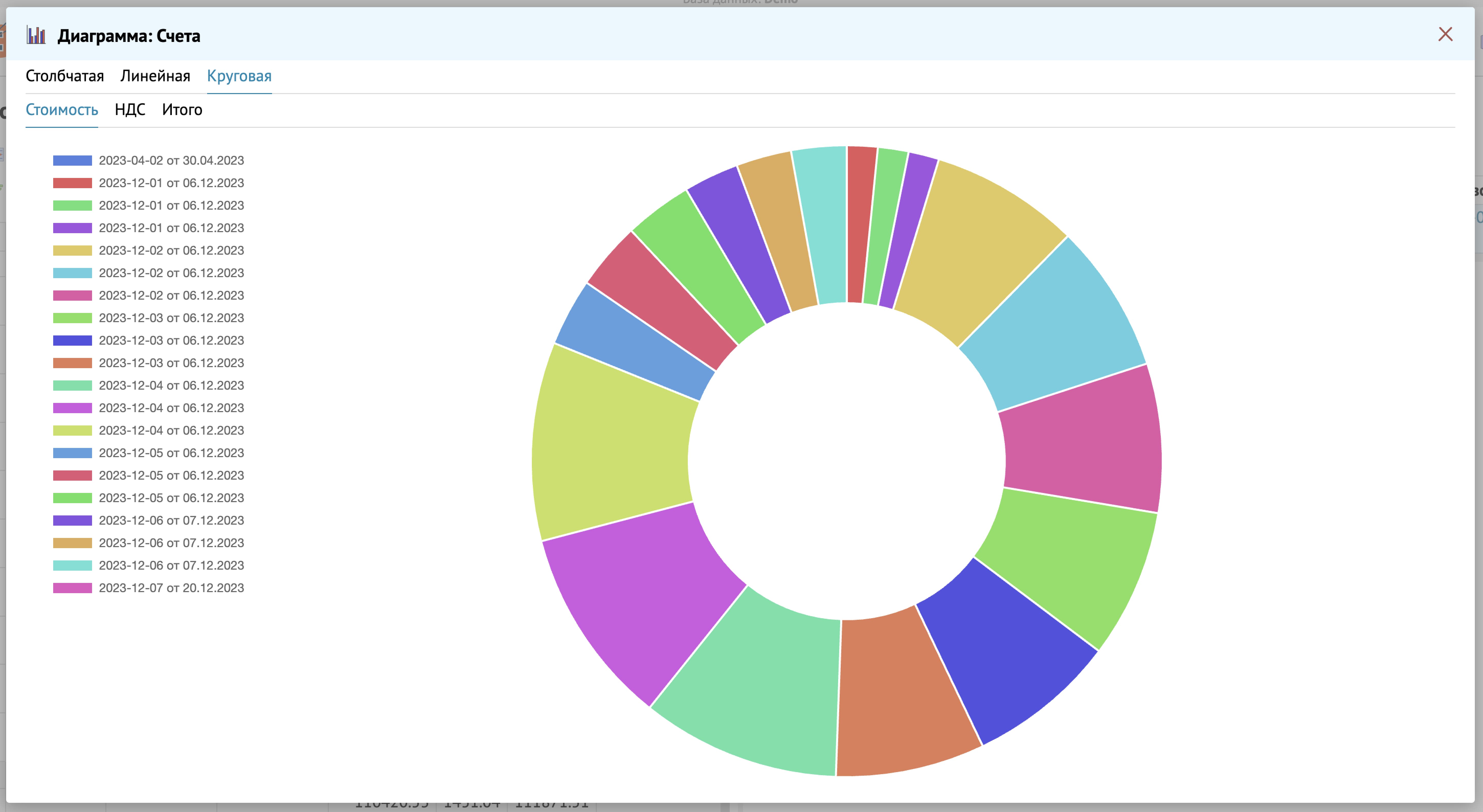
Кнопка Диаграмма отображается только в тех таблицах, где есть возможность построения диаграмм. Диаграммы строятся по первому столбцу таблицы (ось X).
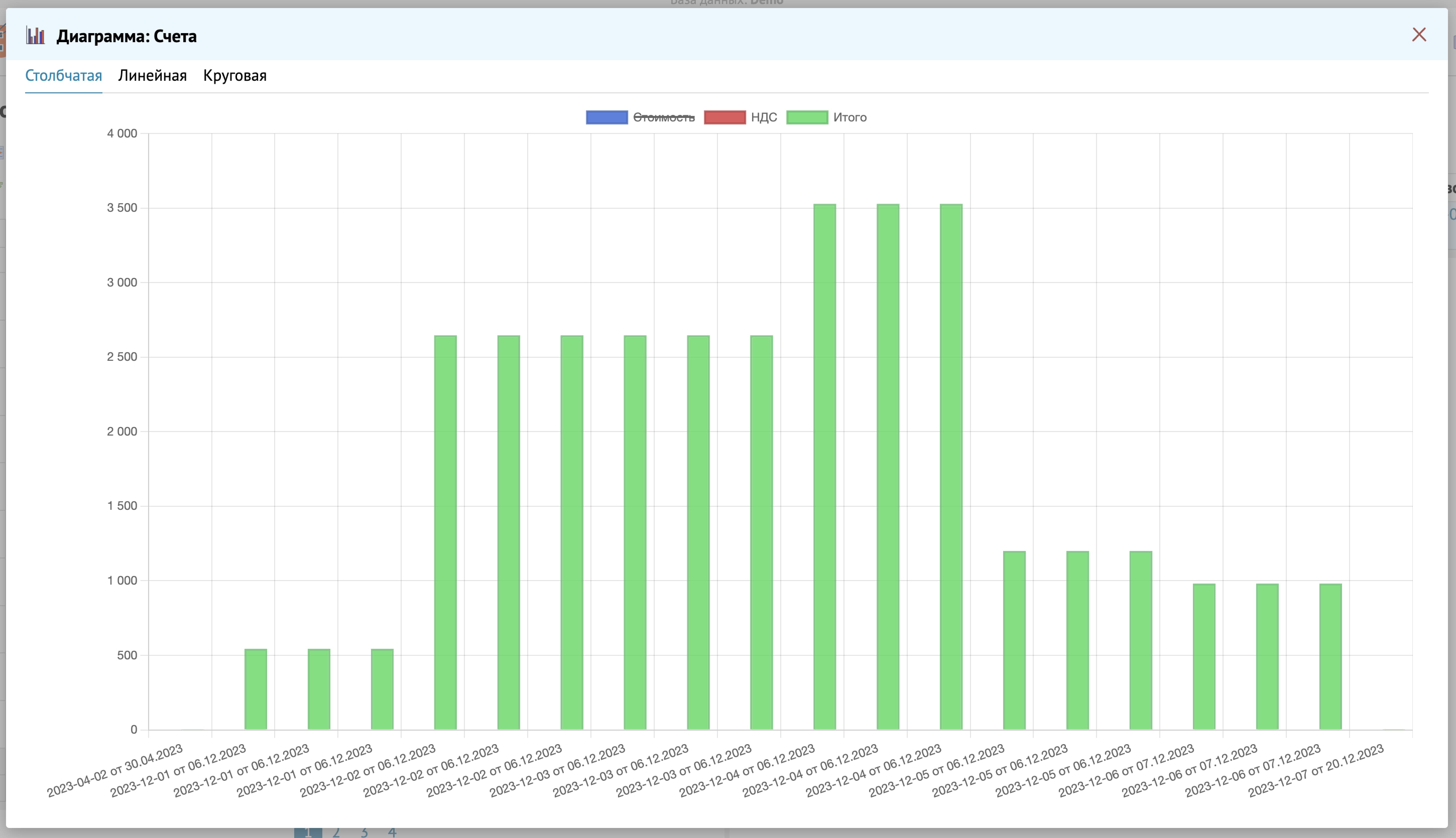
В системе 3 вида диаграмм: столбчатая, линейная, круговая. В любой из видов диаграмм, путем вычеркивания ненужных данных, можно выбрать в каких единицах она будет построена (данные каких столбцов не будут отображаться). Приведено на примере столбчатой диаграммы.
Столбчатая диаграмма:
Линейная диаграмма:
Круговая диаграмма:
2.5 Создание записей
2.5.1 Создание новой записи
Для создания новой записи используется кнопка Добавить . После заполнения информации в таблицу добавляется новая запись.
При создании большей части таблиц заполняются похожие данные: Статус, Код, Полное наименование, Период действия, Примечание и т.д.
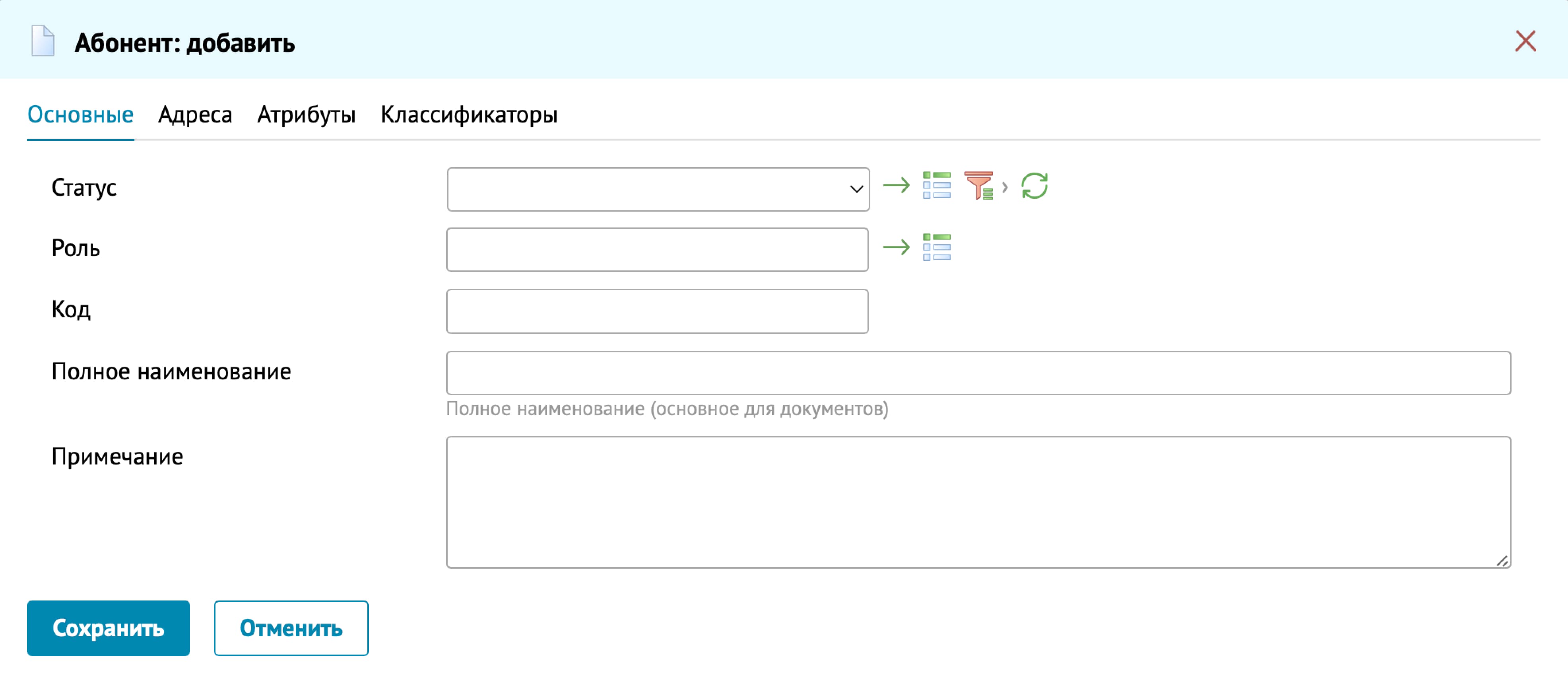
Рядом с полями Статус и Роль находится кнопка Перейти  с помощью которой происходит переход к родительской таблице. После перехода введенные данные о созданной записи не сохраняются.
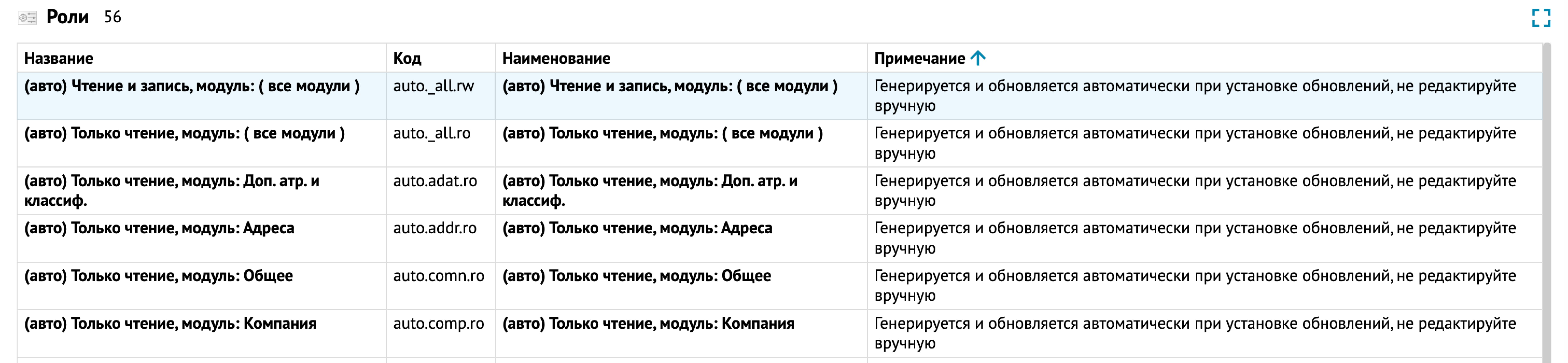
При нажатии на кнопку Выбрать  появляется возможность выбора значения из родительской таблицы, при этом, родительская таблица открывается в диалоговом окне.
Кнопка Отображаемое поле дает возможность выбора типа поля из выпадающего списка.
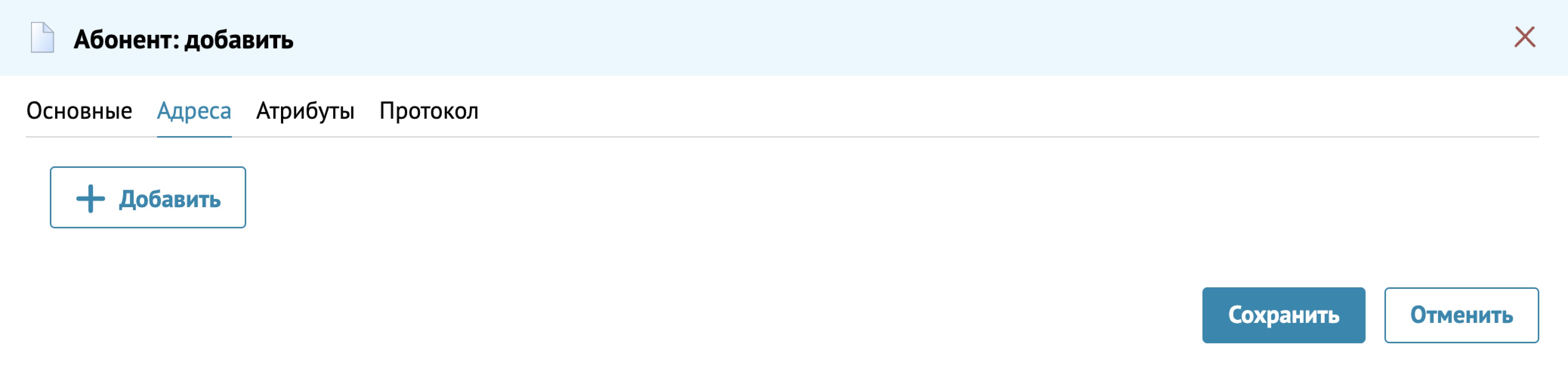
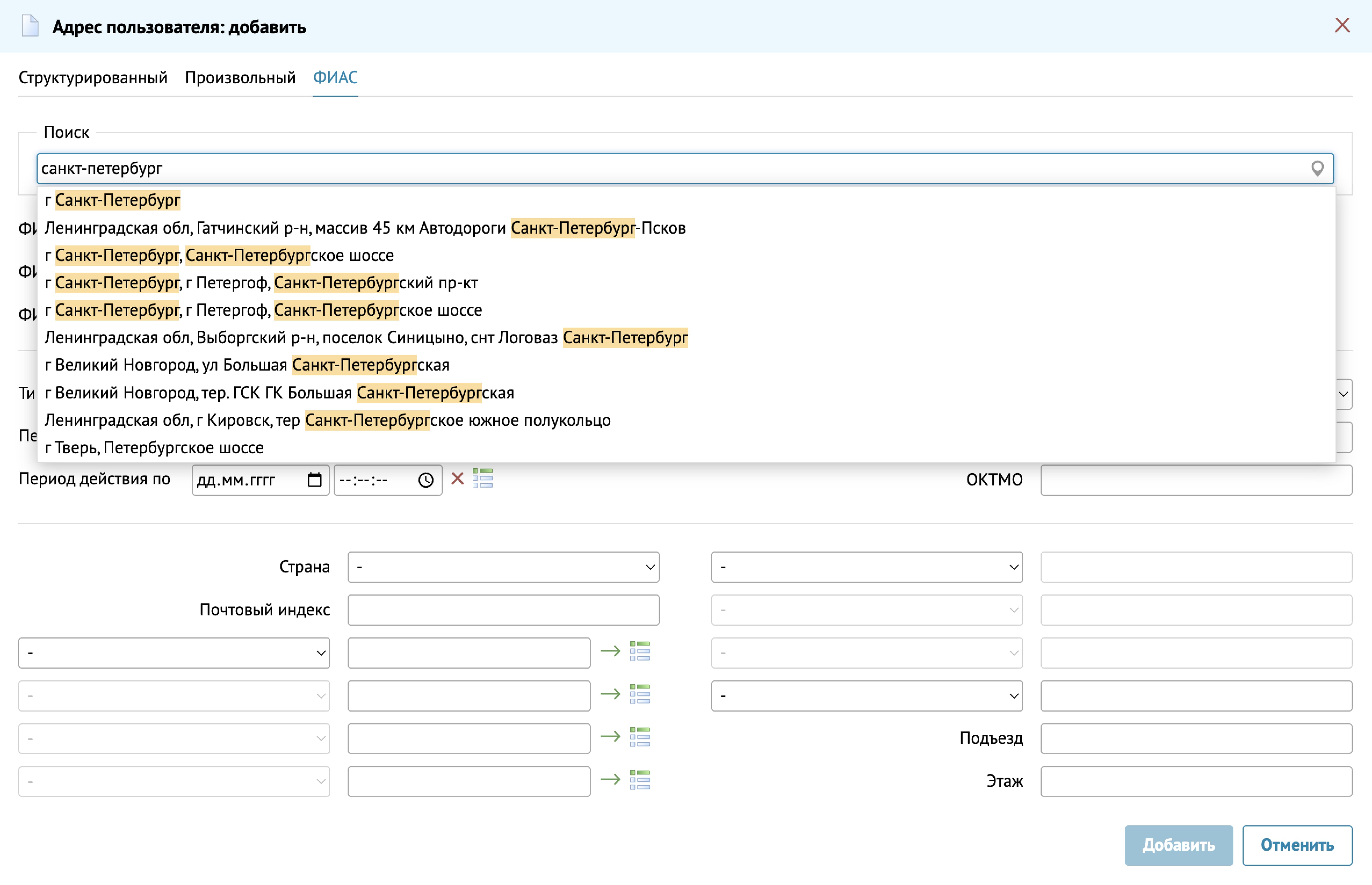
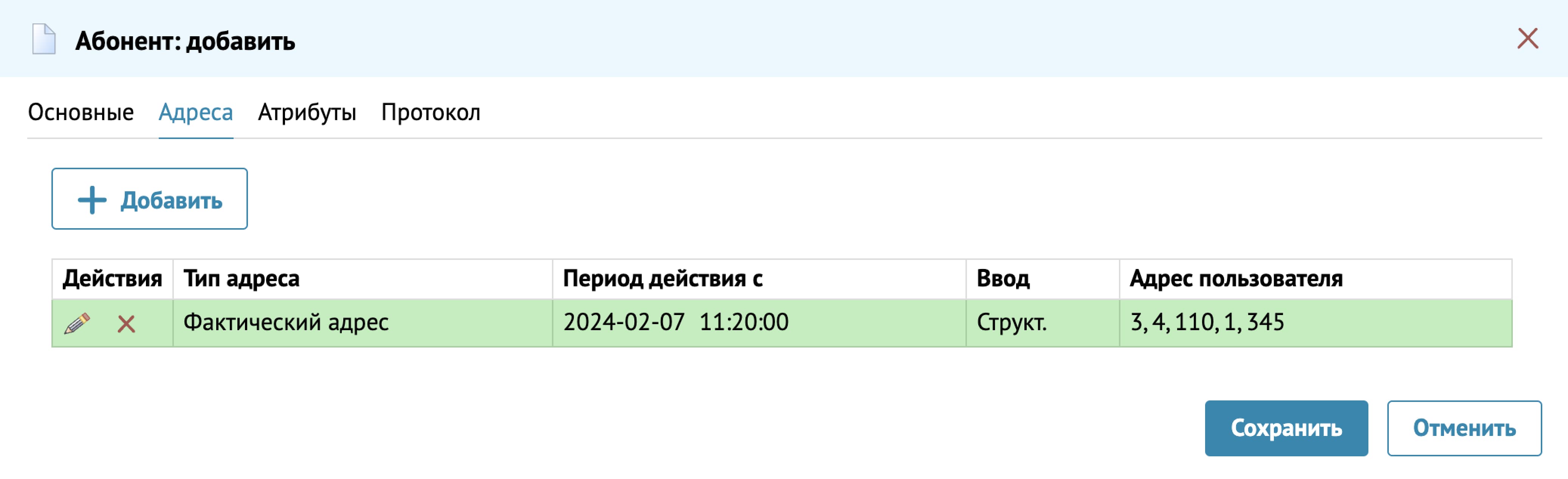
Во вкладке Адреса указывается адрес в любом из предоставленных вариантов: в структурированном виде, произвольном или в формате ФИАС.
Структурированный адрес содержит те же поля, что и ФИАС, но в формате ФИАС данные полей заполняются автоматически при вводе адреса, а в структурированном - вводятся вручную.
Не рекомендуется заводить адреса в Произвольной форме, так как такой адрес не разбивается на отдельные составляющие (город, улица и т.д). В некоторых отчетах существует необходимость выделять в отдельные столбцы некоторые составляющие, например, город.
Адресов можно добавлять любое количество.
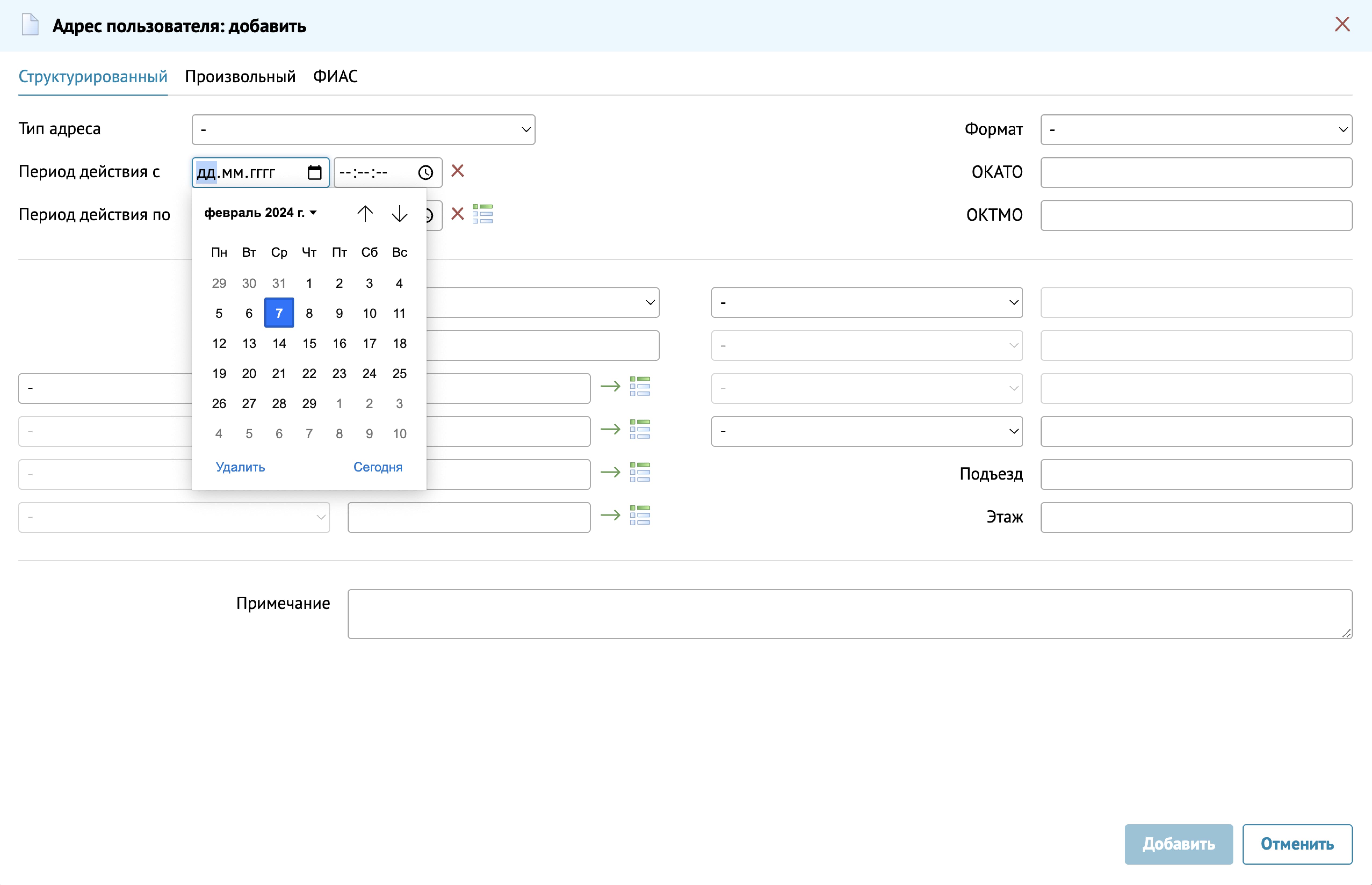
В поле Период действия можно настроить дату/период действия адреса.
После заполнения информации об адресе он отобразится во вкладке Адреса. Адреса можно отредактировать  и удалить
  с помощью кнопок в панели действий.
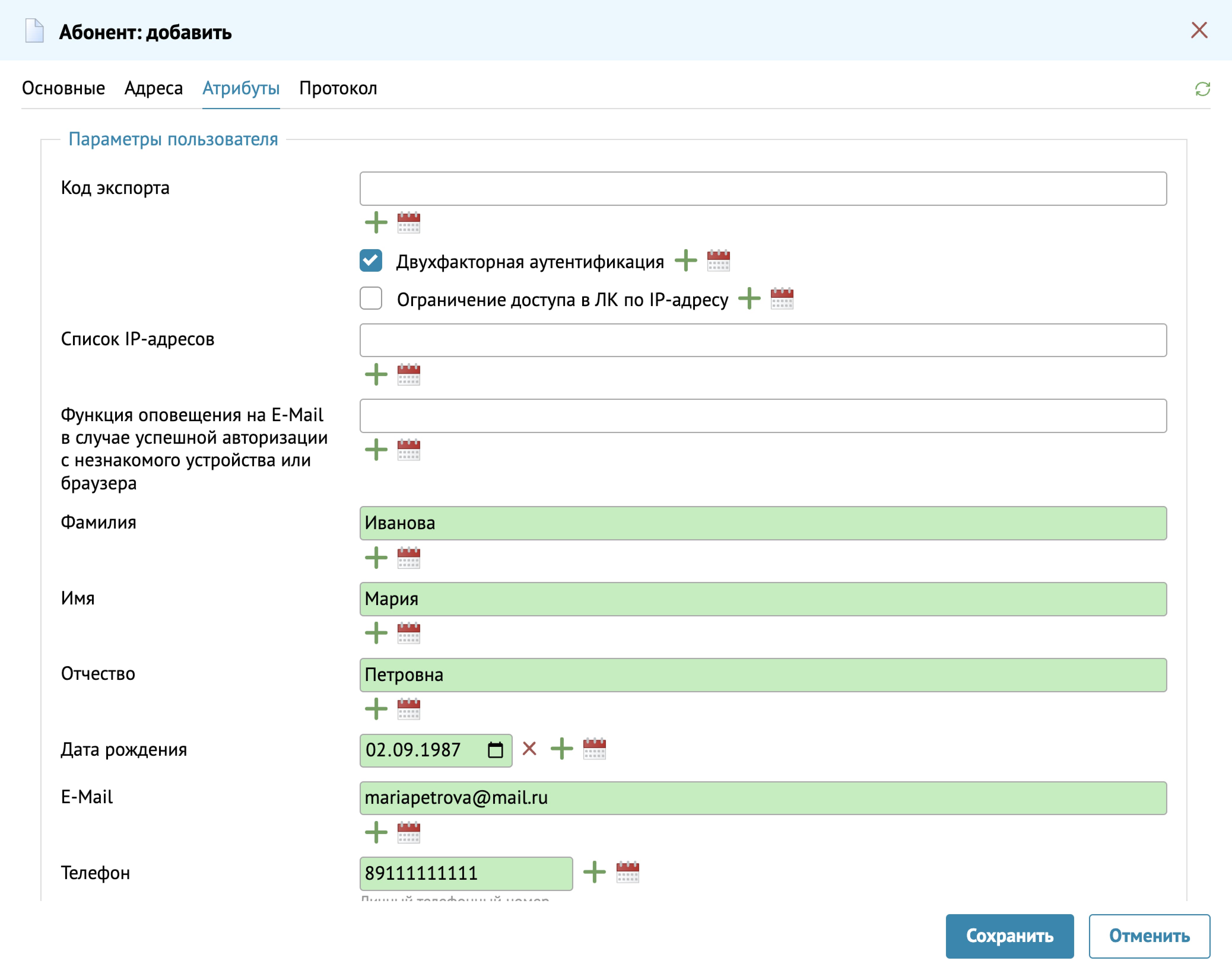
Во вкладке Атрибуты заполняются параметры пользователя.
Кнопка Копировать  позволяет создать копию строки (без переноса данных из копируемой строки).
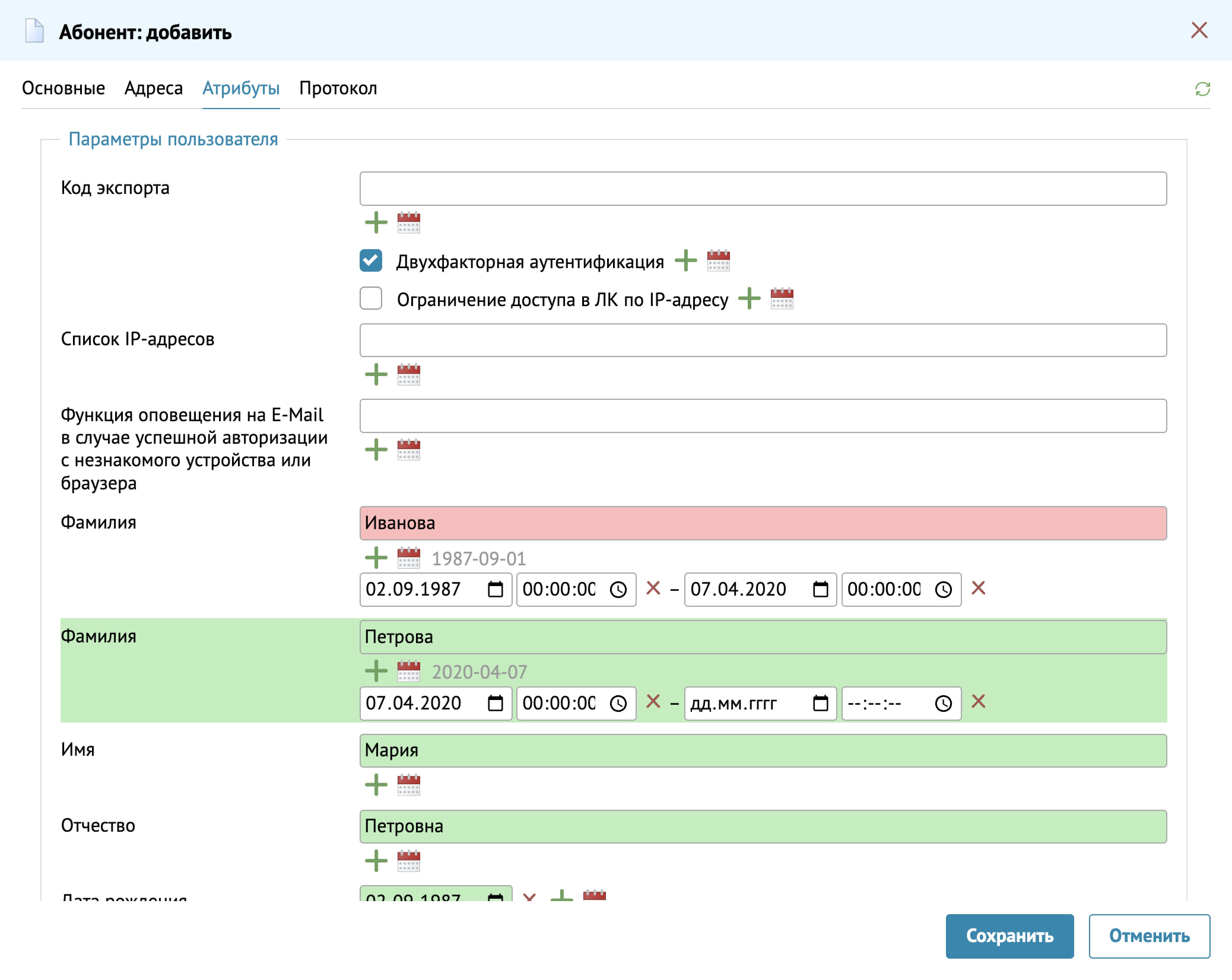
Кнопка Период действия
позволяет создать копию строки (без переноса данных из копируемой строки).
Кнопка Период действия  раскрывает дополнительное поле периода действия.
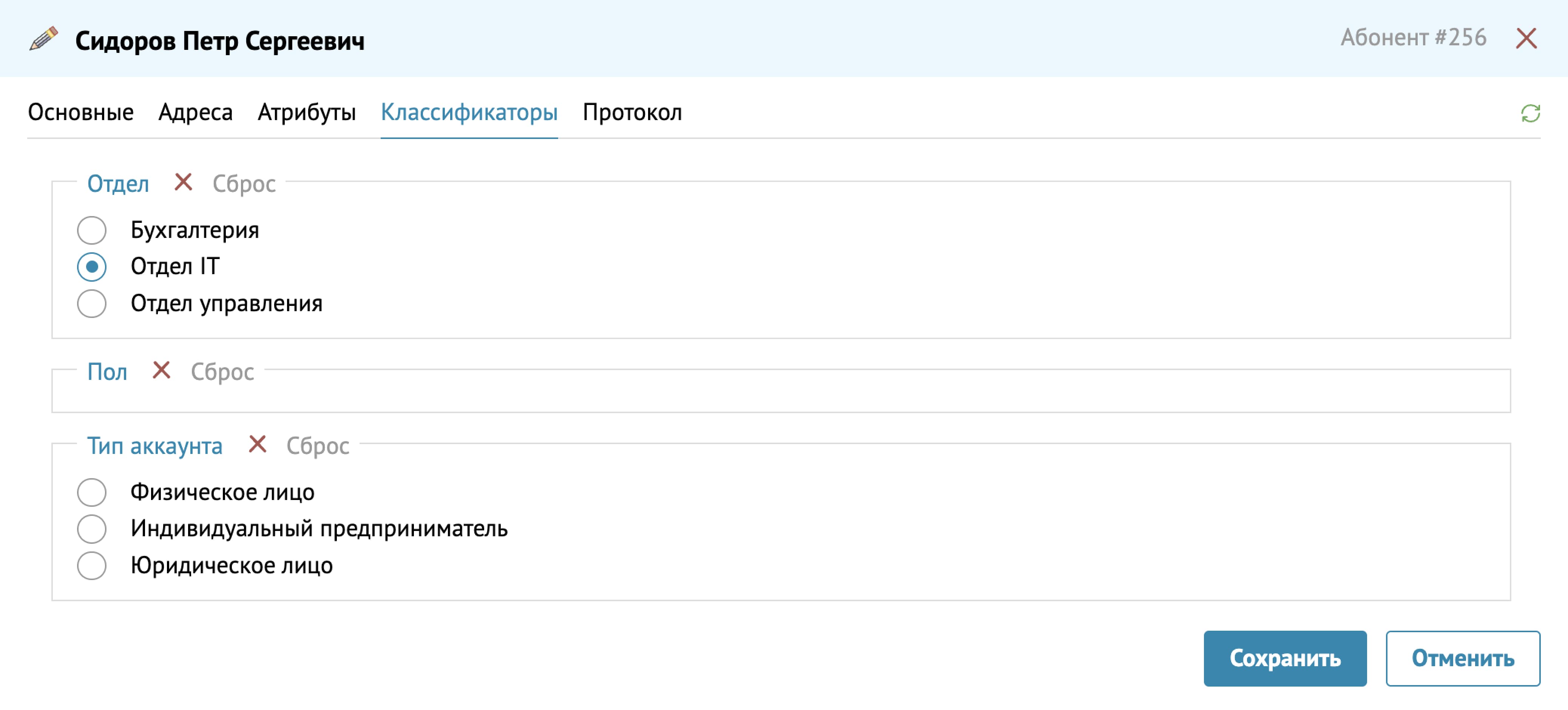
Во вкладке Классификаторы отображаются параметры, по которым можно классифицировать записи той или иной таблицы. Параметры классификатора могут отличаться в зависимости от сущности. Классификатор задается уже после создания сущности (при создании классификаторы не отображаются).
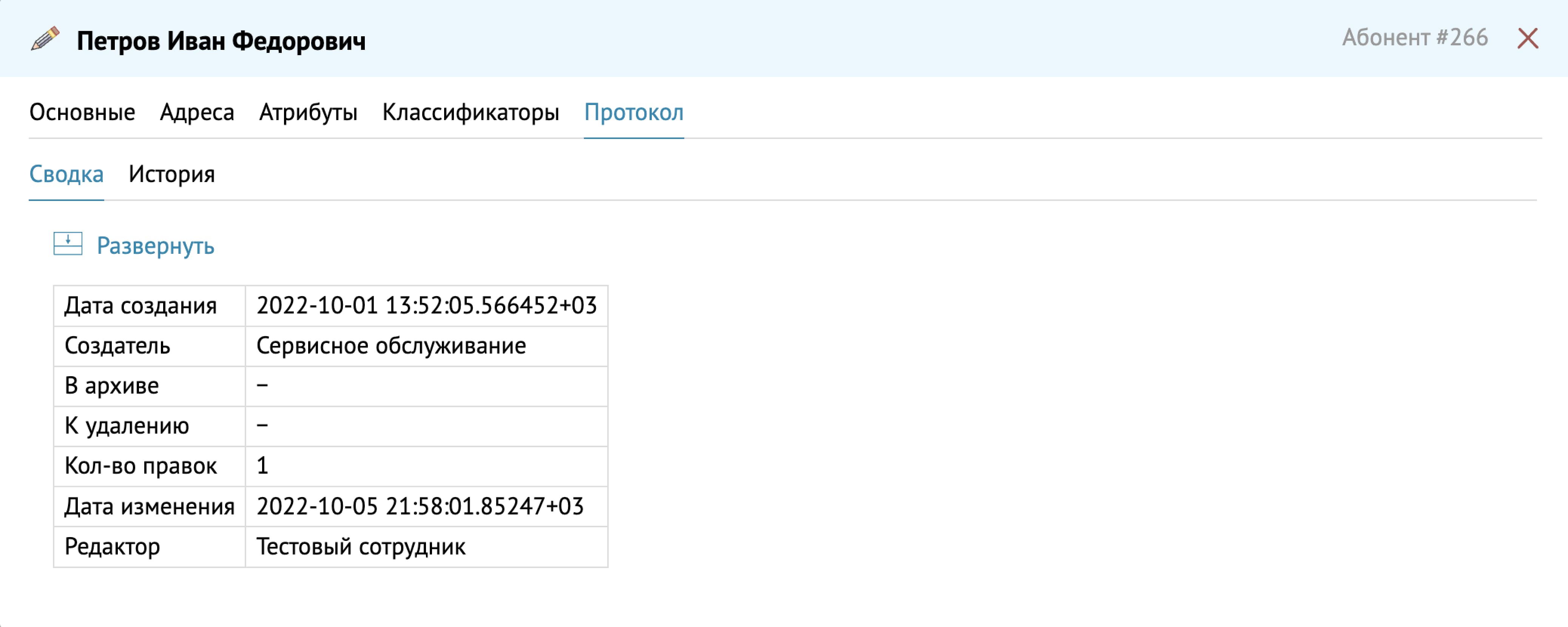
При создании записи вкладка Протокол пустая, так как изменений в еще не созданной записи быть не может. Рассмотрим вкладку Протокол на примере уже созданной ранее записи. В Сводке отображается информация о дате создания, создателе, дате изменения, редакторе и тд.
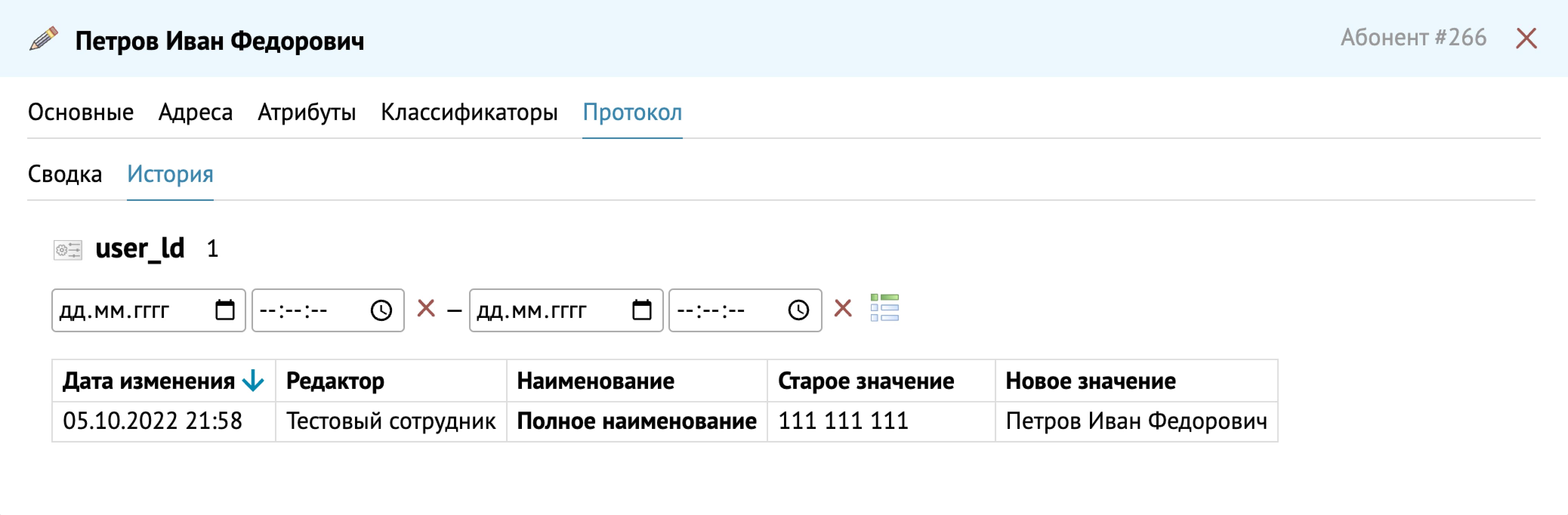
В Истории можно посмотреть всю историю работы с записью: какой пользователь отредактировал запись, когда произошли изменения и какие значения были изменены (учитываются изменения во вкладках Основное и Атрибуты).
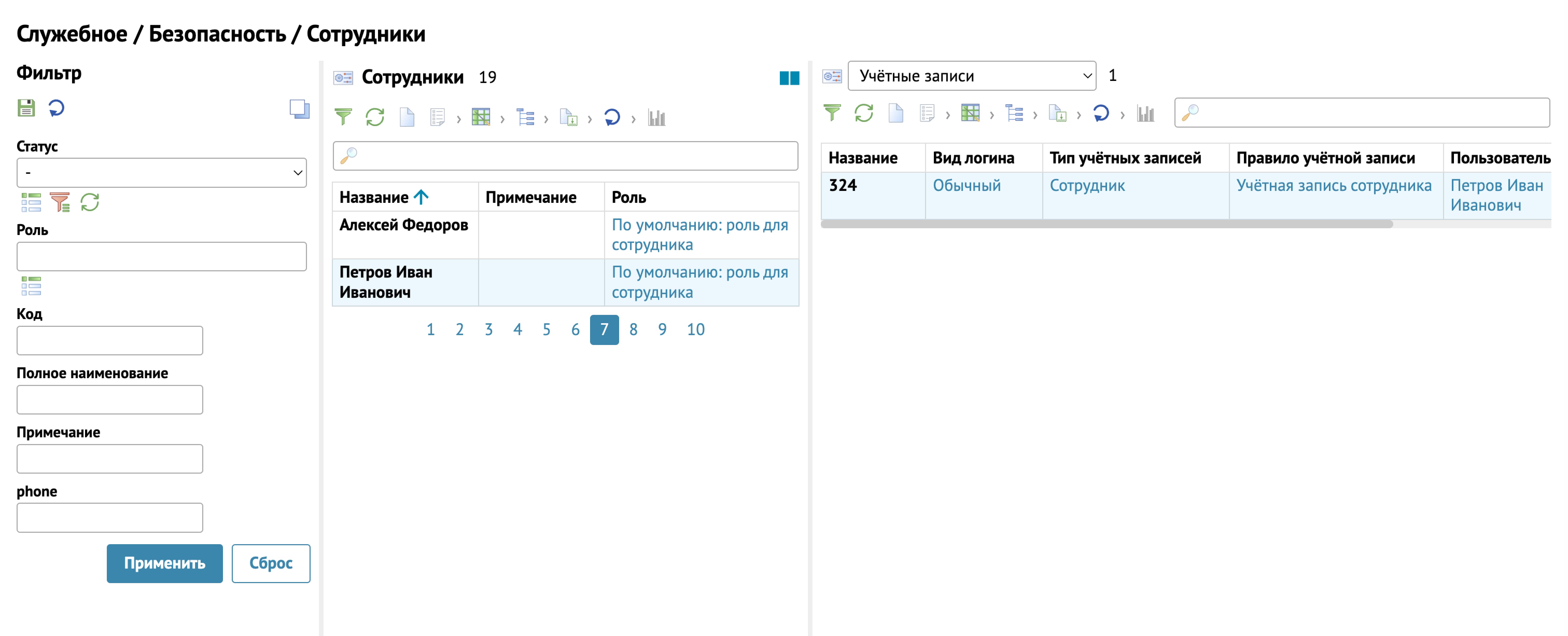
2.5.2 Создание учетной записи
Создание учетной записи осуществляется во вкладке Служебное \ Учетные записи. Во вкладке отображаются все учетные записи: как служебные, так и учетные записи сотрудников.
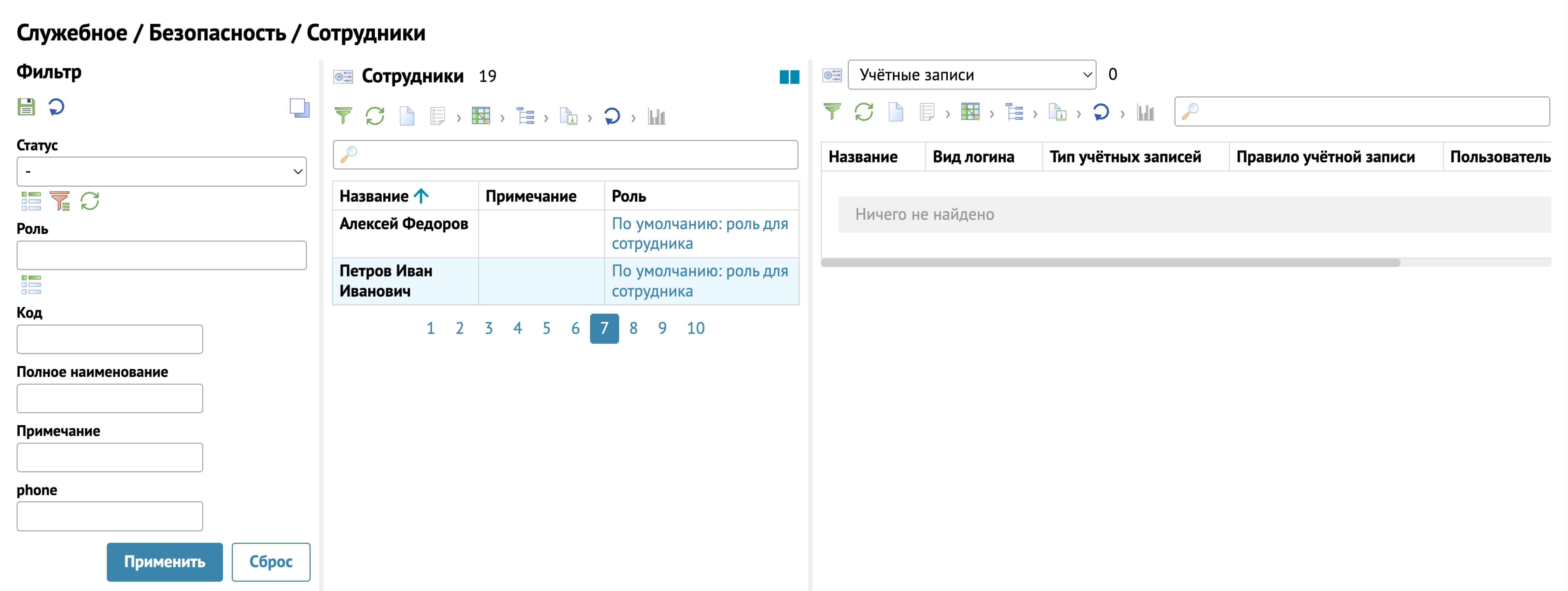
Если сотрудник не был создан ранее, то необходимо сначала создать сотрудника, а после этого создать учетную запись. Создание сотрудника осуществляется во вкладке Бизнес \ Сотрудники.
Для создания учетной записи нужно нажать на кнопку Добавить во вкладке Учетные записи.
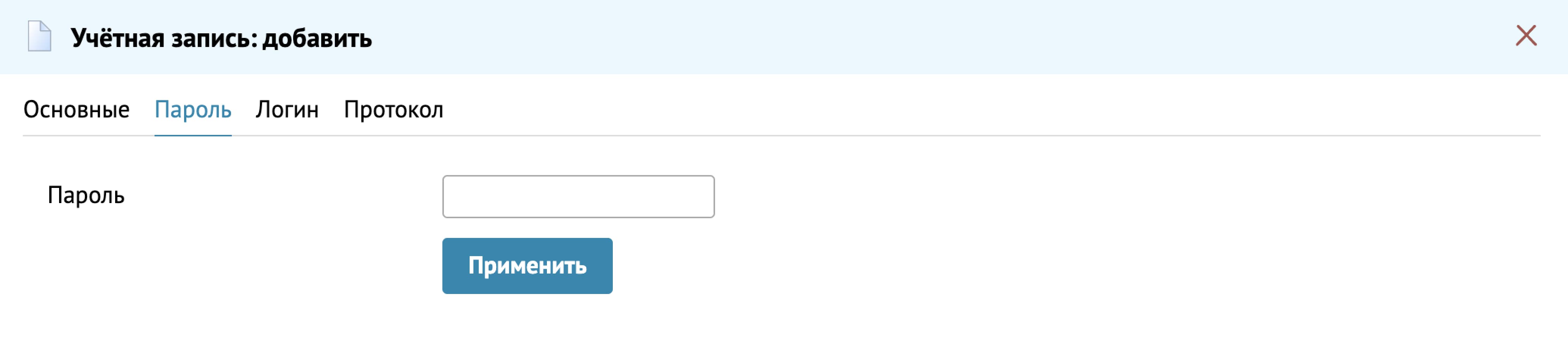
После этого заполнить необходимую информацию. Обязательными к заполнению являются поля Логин и Пароль.
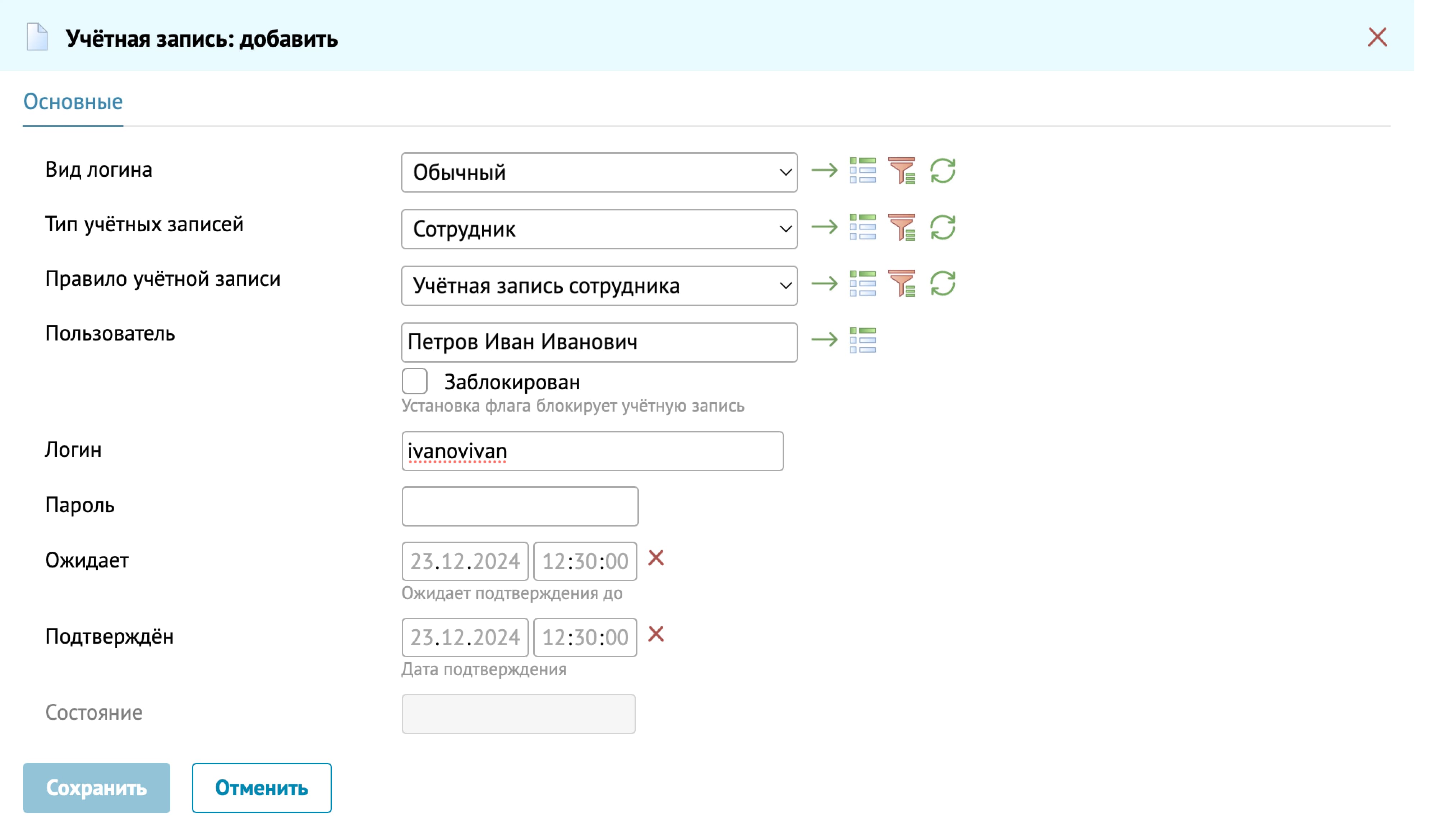
После сохранения у сотрудника (пользователя) появляется информация об его учетной записи, которую также можно отредактировать и удалить.
2.6 Панель навигации (иконки)
Панель навигации включает в себя: просмотр документации АСР Platex®, глобальный поиск по системе, навигатор по объектам системы, настройку уведомлений, профиля, настройки записей, информацию о программе и выход из системы.

2.6.1 Глобальный поиск по системе
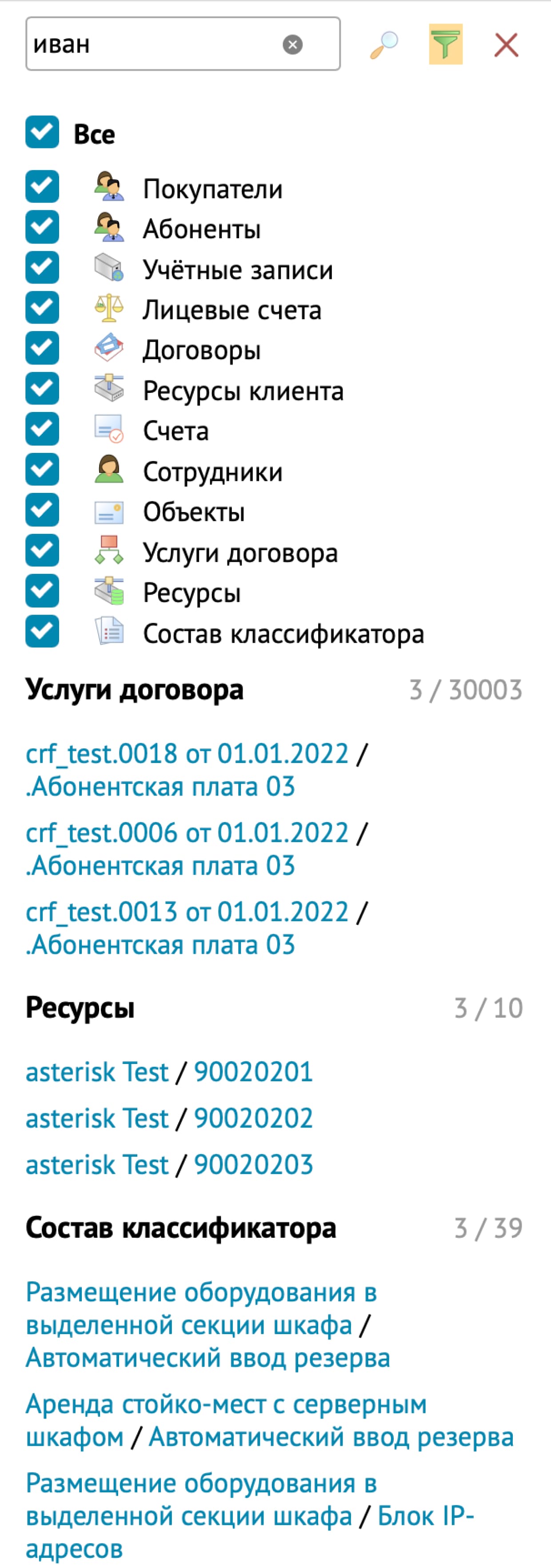
Глобальный поиск по системе позволяет найти информацию в зависимости от выбранной категории (покупатели, абоненты, договоры и т.д.). Для отображения категорий нужно нажать на кнопку Фильтр . Для поиска необходимо задать категорию и вбить в строку поиска нужную информацию. Полученные результаты отобразятся под списком категорий. При клике на результат осуществляется переход к таблице с результатом.
2.6.2 Навигатор по Объектам системы
Вся система построена по модульному принципу. Каждый Модуль несет за собой некий выделенный функционал, который логически можно отделить от другого. Каждый Объект (таблица) СУБД помимо Модулей можно отнести к Категории . Например: Объекты «Ресурсы», «Источники», «Виды ресурсов», «Типы ресурсов» относятся к Категории «Ресурсы».
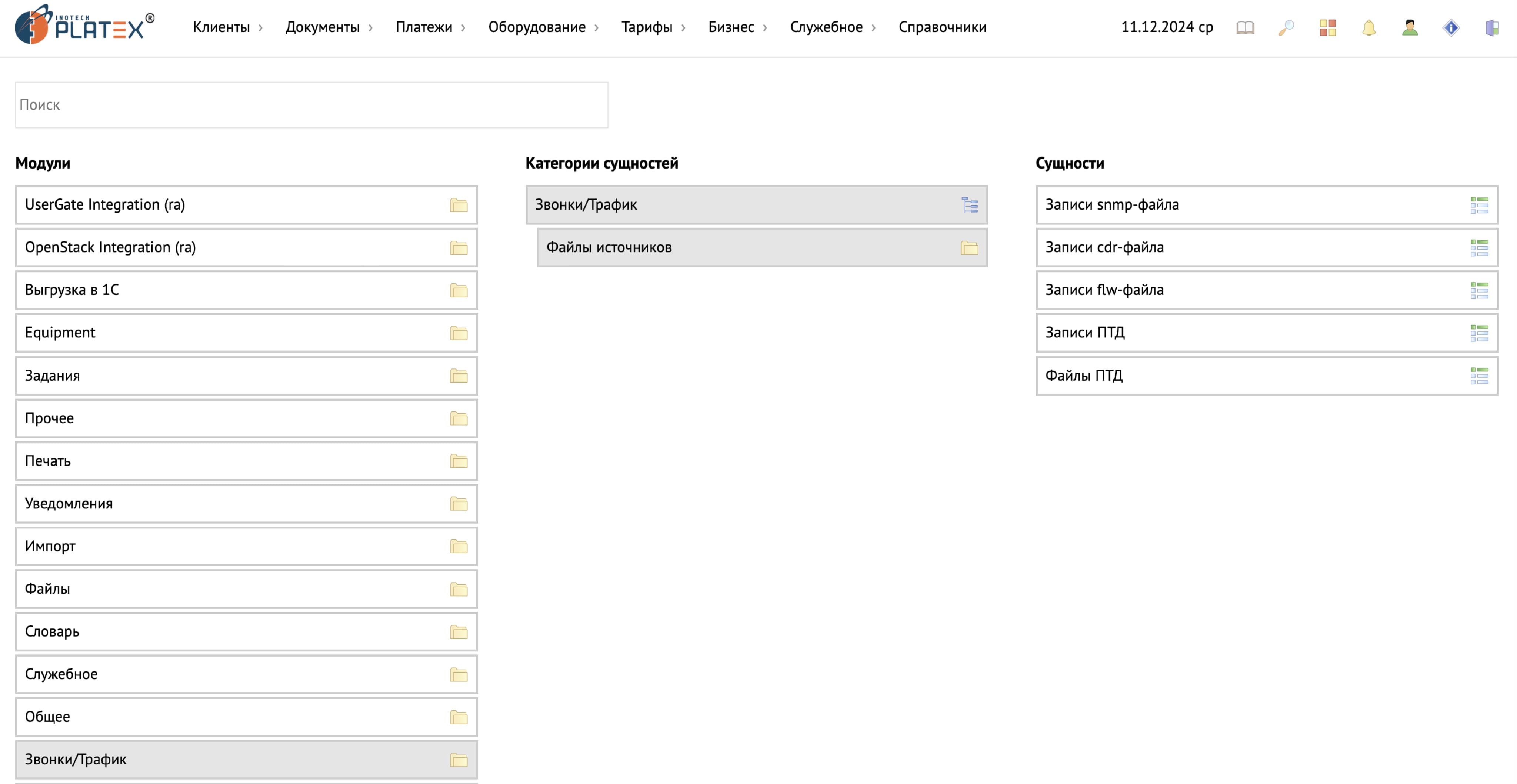
При выборе Модуля отображаются все Объекты, которые принадлежат данному Модулю. При выборе Категории, отображаются Объекты, которые принадлежат данной категории. Стоит отметить, что Объекты из одной Категории могут быть частично включены в другую Категорию. Например: Объект «Источники» включен в Категорию «Ресурсы», а также в Категорию «Источники». Данная функция реализована для удобства построения логических взаимосвязей между Категорией и Объектом. При выборе Объекта осуществляется переход к форме редактирования Объекта.
2.6.3 Уведомления
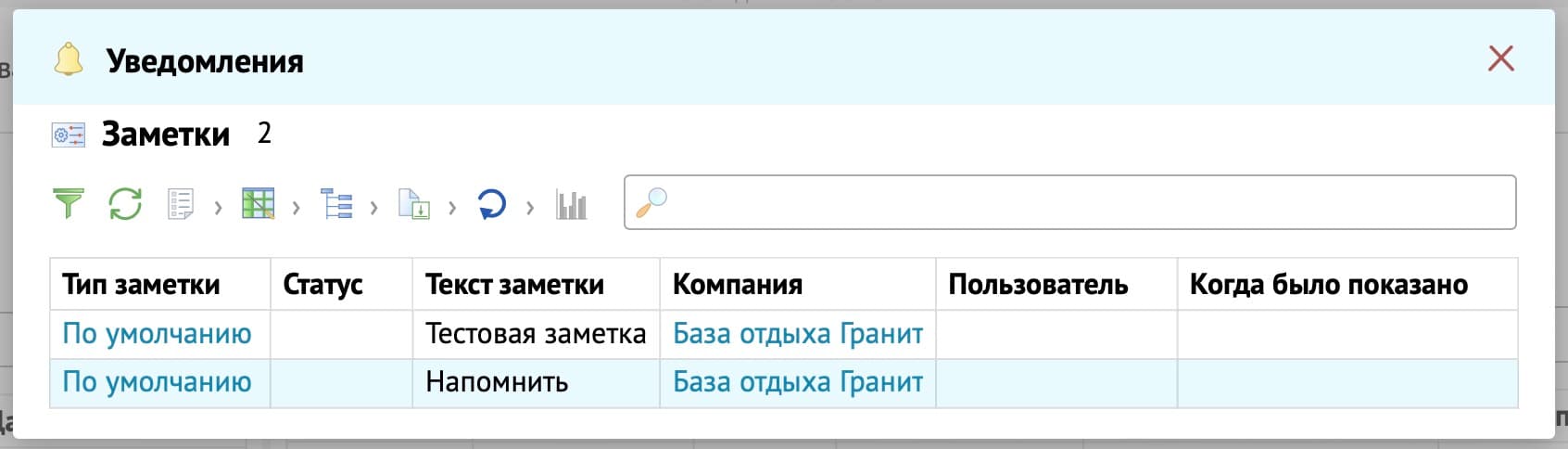
В уведомлениях отображаются заметки в виде напоминаний. Для корректной отправки уведомления при создании заметки необходимо выбрать сотрудника, которому нужно отправить уведомление и указать дату и время напоминания.
2.6.4 Профиль пользователя
В профиле пользователя можно просмотреть и отредактировать информацию о пользователе учетной записи.
Профиль пользователя содержит 2 вкладки: Общие и Пароль.
В Общих настройках настраиваются Параметры пользователя (ФИО, дата рождения, телефон и т.д.) и Параметры сотрудника (дата приема на работу, увольнения и т.д.).
Во вкладке Пароль осуществляется сброс текущего пароля и настройка нового.

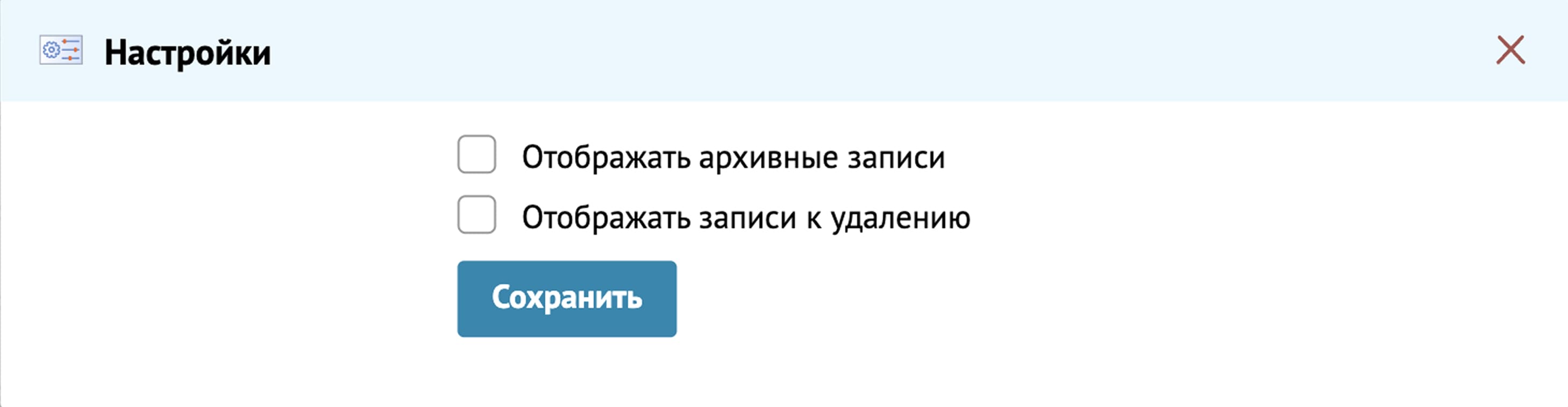
2.6.5 Настройки
В настройках можно включить/отключить отображение архивных записей и записей к удалению.
2.7 Рабочая дата
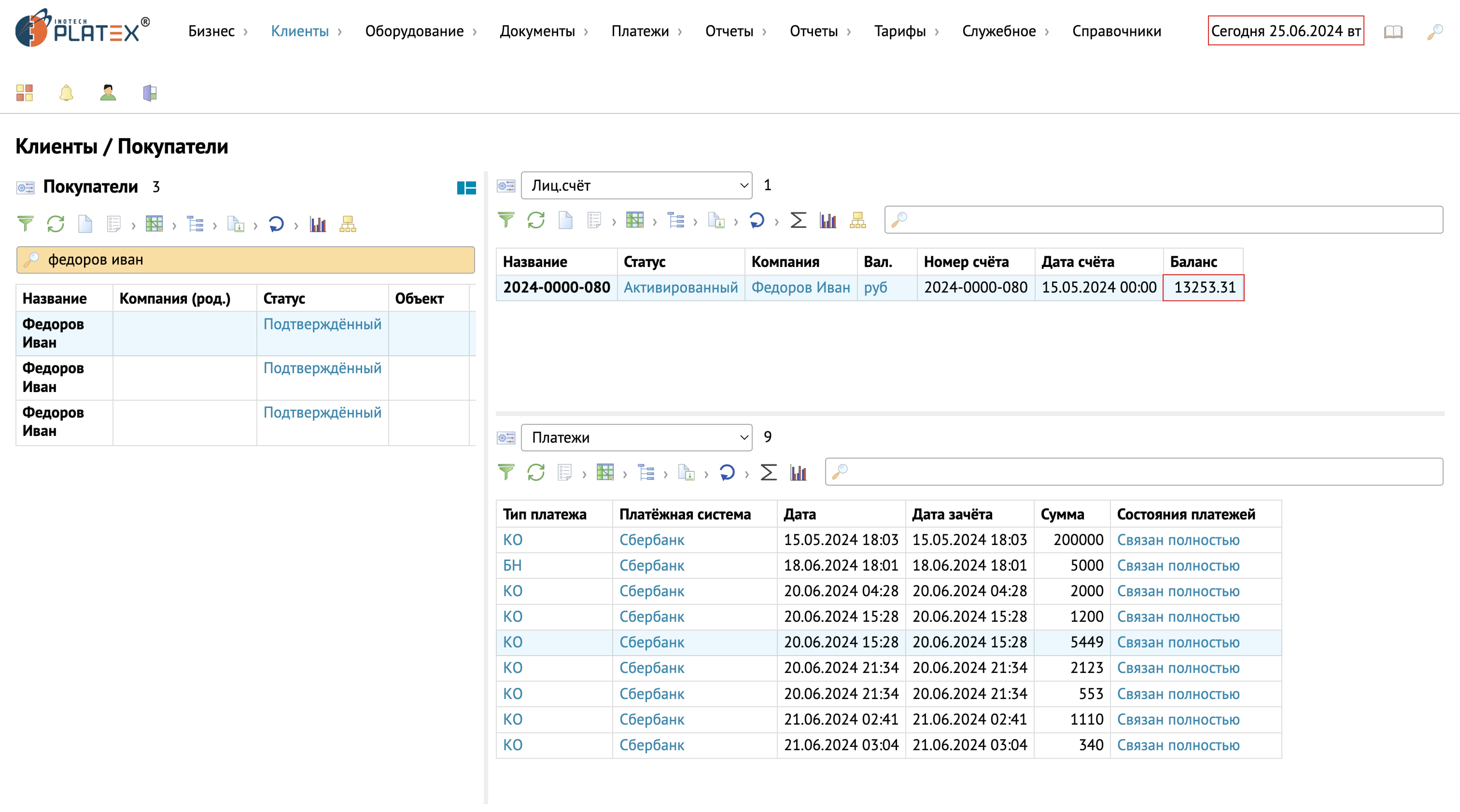
В правом верхнем углу отображается Рабочая дата.
Рабочей датой, по умолчанию, считается текущая дата. То есть, при осуществлении любых действий в системе, все изменения будут отражены текущей датой.
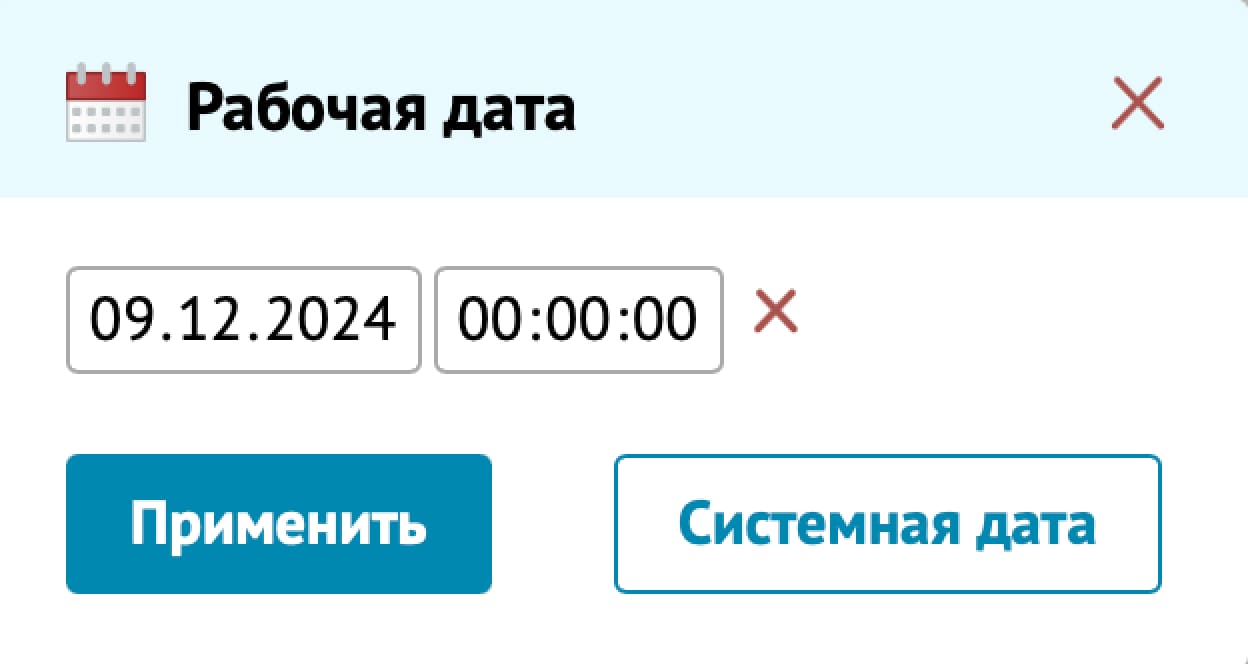
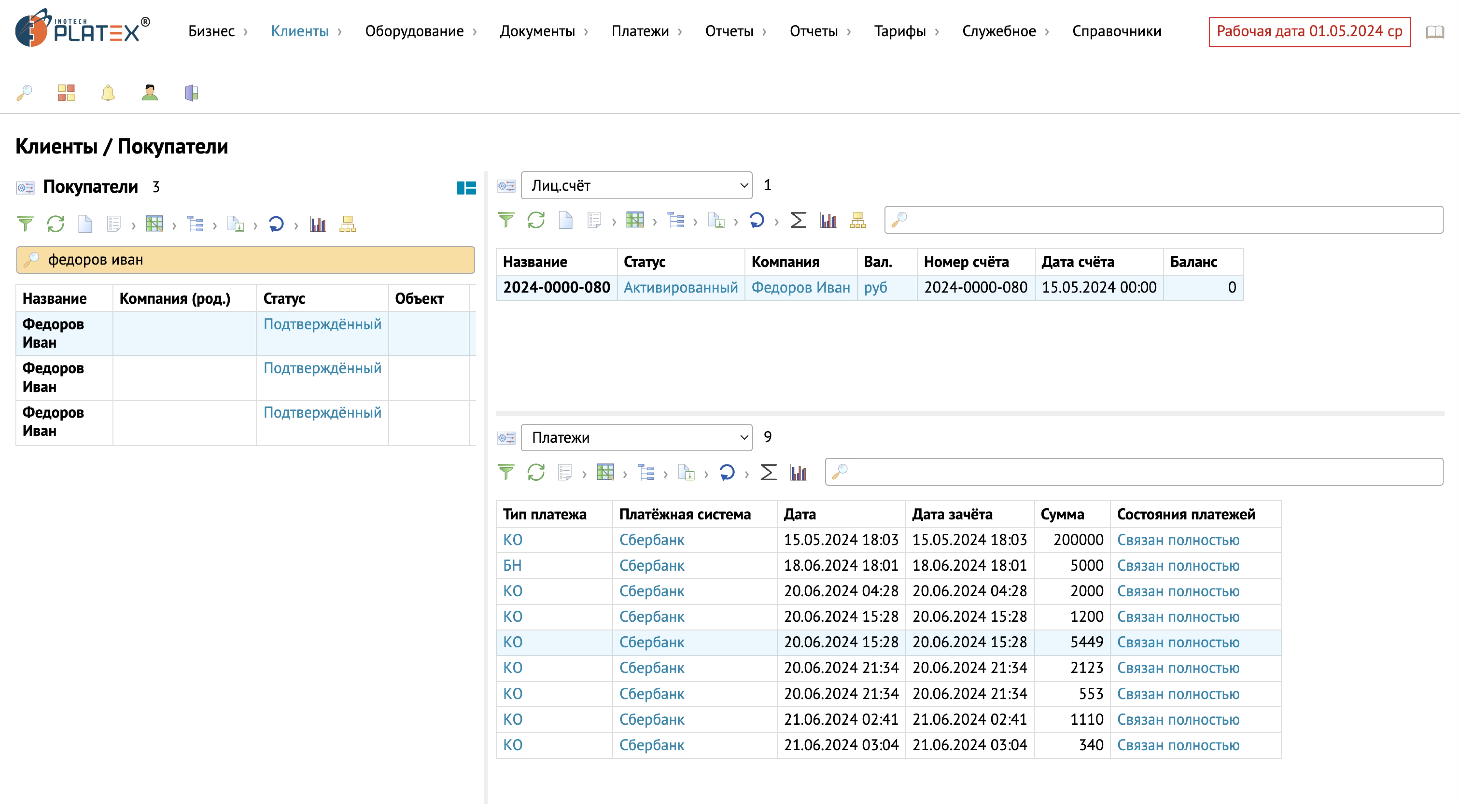
Бывают случаи, когда возникает необходимость в заведении нескольких договоров задним числом. Чтобы в каждом договоре вручную не прописывать Дату заключения проще исправить Рабочую дату на нужную. Тогда во всех создаваемых договорах Дата заключения будет начинаться с исправленной даты.
Также, Рабочую дату можно использовать при необходимости блокировки услуги у клиента и добавления новой с определенного периода. Изменение Рабочей даты поможет увидеть сработает ли блокировка на нужную дату.
Например: при текущей дате 15.04.2025 г. услуга Телефония Городские неактивна, так как период действия услуги до 01.04.2025 г. (по истечению периода сущности отображаются красным цветом). При изменении рабочей даты на 13.03.2025 г. услуга становится активной.