Работа с клиентами
Для работы с абонентской базой перейдите в пункт меню «Клиенты» → вкладка «Покупатели». В системе клиент, использующий услуги, называется покупателем.
Заведение клиентов
Существует три способа добавления клиента в систему:
- Регистрация через ЛК Абонента — при наличии личного кабинета и процедуры саморегистрации.
- Интеграция с внешними CRM‑системами — импорт списка покупателей.
- Заведение покупателя через ЛК Оператора — рассматривается в текущей документации.
Через ЛК оператора можно завести клиента двумя способами:
- через «Мастер создания клиентов» (минимизирует пользовательский ввод);
- без «Мастера создания клиентов» (требуется заполнить все атрибуты покупателя вручную).
Покупатели делятся на виды (справочник «Виды компаний»):
- физическое лицо (ФЛ);
- юридическое лицо (ЮЛ);
- индивидуальный предприниматель (ИП).
Справочник может быть расширен по требованию заказчика.
Заведение ЮЛ/ИП
Для ЮЛ и ИП рекомендуется использовать «Мастер создания клиентов». Для его работы нужна интеграция с сервисом Dadata.ru — данный сервис упрощает ввод данных и сокращает количество ручных операций.
Порядок добавления покупателя (ЮЛ/ИП):
- Нажмите кнопку Мастер
 .
. - В открывшемся диалоговом окне выберите Вид компании (например, Юридическое лицо).
- Введите ИНН. Если подключён аккаунт Dadata.ru, система предложит название компании в выпадающем списке — выберите нужный вариант.
- При вводе БИК автоматически отобразится название банка.
- Нажмите кнопку Продолжить — откроется форма с уже заполненными реквизитами ЮЛ/ИП.
- Заполните поле «Банк: расч. с» (расчётный счёт клиента) — это необходимо для корректного формирования печатных форм документов.
- При необходимости заполните поля «Код» и «Код экспорта» — они нужны, если планируется выгрузка базы клиентов во внешние системы.
- Проверьте все данные и нажмите кнопку Добавить — покупатель будет добавлен в систему.
Заведение ФЛ
Для заведения ФЛ можно обойтись без «Мастера», так как для них не требуется заполнять атрибуты, обязательные для ЮЛ.
Порядок создания покупателя (ФЛ):
- Нажмите кнопку Создать
 — откроется форма редактирования.
 - Обязательно заполните:
- Вид компании (выберите «Физическое лицо»);
- Наименование.
- По желанию укажите:
- Статус (например, «Новый» или «Действующий» — справочник статусов настраиваемый);
- Объект (если нужно привязать клиента к географической точке и объекты заведены в системе);
- Период действия (период активности клиента);
- Примечание.
- Перейдите во вкладки формы редактирования:
- Адреса — укажите адрес клиента (фактический). Формат: произвольный, структурированный или «ФИАС» (с подсказками).
- Атрибуты — заполните атрибуты покупателя, например, email для рассылки документов.
- Классификаторы — дополнительные данные для классификации.
- После заполнения атрибутов нажмите кнопку Добавить — покупатель появится в системе.
Редактирование клиентов
Отредактировать карточку покупателя можно тремя способами:
- Двойной клик по строчке с нужной записью в таблице — откроется обычная форма редактирования карточки покупателя.
- Контекстное меню (правый клик) → пункт Редактировать — откроется обычная форма редактирования карточки покупателя.
- Контекстное меню (правый клик) → пункт Мастер — откроется форма редактирования карточки покупателя в «Мастере создания клиентов», что позволяет использовать автоматизацию и подсказки сервиса Dadata.ru.
Возможности редактирования:
- изменение реквизитов (ИНН, БИК, расчётный счёт и т. д.);
- обновление контактной информации;
- корректировка статусов и периодов действия;
- редактирование адресов (во вкладке «Адреса»);
- обновление атрибутов и классификаторов;
- привязка/отвязка к объектам.
Работа с лицевыми счетами
Лицевой счёт (Л/с) — это счёт клиента в биллинговой системе. Он не является расчётным счётом клиента в банке.
Основные функции Л/с:
- отображение баланса клиента;
- учёт списаний;
- учёт начислений.
Ключевые особенности:
- у покупателя может быть несколько лицевых счетов;
- при создании Л/с номер присваивается автоматически;
- стандартные настройки нумерации можно изменить через Настройки нумераторов (см. раздел «Настройка АСР / Настройка нумераторов»).
Что отображается на Л/с:
- текущий баланс (положительный или отрицательный);
- история операций (начисления, списания, платежи);
- детализация по услугам.
Типичные операции по Л/с:
- начисление абонентской платы;
- списание за разовые услуги;
- зачисление платежей от клиента;
- корректировка баланса (бонусы, штрафы, перерасчёты).
Добавление Л/с
Лицевой счёт может быть создан:
- автоматически — при создании договора, если включён глобальный параметр «Автосоздание л/с Покупателя»;
- вручную — удобнее всего это делать в меню «Клиенты» → вкладка «Покупатели» → подчинённая таблица «Лицевые счета».
Порядок добавления лицевого счёта покупателя:
- Перейдите в меню «Клиенты» → вкладка «Покупатели».
- Выберите нужного покупателя в основной таблице.
- Перейдите к подчинённой таблице «Лицевые счета».
- Нажмите кнопку Создать — откроется форма редактирования.
- Обязательно заполните:
- Компания — подставляется автоматически из родительской таблицы;
- Валюта — выберите значение из справочника валют.
- При необходимости укажите:
- Статус — выберите из справочника статусов. Справочник статусов настраиваемый;
- Набор курсов валют — укажите, если настроена мультивалютность (значение из справочника);
- Дата счёта — дата создания Л/с (по умолчанию подставляется текущая дата);
- Период действия — даты начала и окончания активности Л/с;
- Примечание — пояснение для администраторов.
- Настройте атрибуты Л/с во вкладке формы редактирования Атрибуты (необязательно):
- Кредитный лимит — положительное значение позволяет клиенту пользоваться услугами при отрицательном балансе. Например, лимит 1 000 р. даёт возможность пользоваться услугами, пока задолженность не превысит эту сумму;
- Флаг «Выставлять Авансовый С/Ф в конце месяца»:
- если не установлен — авансовый счёт‑фактура создаётся по дате поступления платежа;
- если установлен — все авансы за месяц собираются в один документ, который формируется в конце календарного месяца.
- После заполнения всех необходимых полей нажмите кнопку Добавить — Л/с будет создан и отобразится в таблице лицевых счетов покупателя.
Работа с договорами
Договор — основная точка связи между клиентом и предоставляемыми услугами.
Основные функции договора:
- фиксация договорных отношений между клиентом и поставщиком услуг;
- объединение услуг, предоставляемых клиенту;
- связь с лицевым счётом и продавцом.
Ключевые особенности:
- к договору привязываются услуги;
- каждый договор обязательно связывается:
- с лицевым счётом (для учёта финансовых операций);
- с продавцом (контрагентом, предоставляющим услуги);
- договоры могут быть дочерними друг к другу;
- нумерация договоров настраивается через Настройки нумераторов (см. раздел «Настройка АСР / Настройка нумераторов»).
Добавление договора
Договор может быть создан:
- на этапе заведения покупателя через Мастер (после добавления клиента можно сразу создать ему договор);
- отдельно вручную — удобнее всего это делать в меню «Клиенты» → вкладка «Покупатели» → подчинённая таблица «Договоры».
Порядок добавления договора покупателя:
- Перейдите в меню «Клиенты» → вкладка «Покупатели».
- Выберите нужного покупателя в основной таблице.
- Перейдите к подчинённой таблице «Договоры».
- Нажмите кнопку Создать — откроется форма редактирования.
- Обязательно заполните:
- Покупатель — подставляется автоматически из родительской таблицы;
- Продавец — выберите значение из списка продавцов (должны быть предварительно заведены в системе):
- если продавец в системе всего один, нужный свяжется с договором автоматически;
- если продавцов несколько, необходимо выбрать вручную нужного продавца;
- Лицевой счёт — выберите значение из списка Л/с:
- если Л/с всего один, нужный свяжется с договором автоматически;
- если Л/с не создан, но включён глобальный параметр «Автосоздание л/с Покупателя», Л/с создастся сам и автоматически будет связан с договором.
- При необходимости укажите:
- Договор (род.) — для создания дочернего договора выберите родительский из списка;
- Статус — выберите значение из справочника статусов (например, «Заключён», «Действующий», «Приостановлен», «Расторгнут»);
- Оператор — выберите оператора из справочника, если создаётся агентский договор;
- Объект — свяжите договор с конкретным объектом (если требуется);
- Номер договора — укажите вручную (если нужно пронумеровать вручную; при настроенном нумераторе номер проставится автоматически);
- Дата заключения — по умолчанию подставляется текущая дата;
- Дата расторжения — обычно проставляется при редактировании и закрытии договора;
- Период оказания услуг с — укажите дату, когда услуги начинают действовать (может отличаться от даты заключения);
- Период оказания услуг по — укажите дату приостановки услуг;
- Примечание — пояснение для администраторов.
- Настройте атрибуты договора во вкладке формы редактирования Атрибуты (необязательно) — задайте дополнительные параметры, специфичные для бизнес‑процессов компании.
- Настройте адрес заключения договора во вкладке формы редактирования Адреса (необязательно).
- После заполнения всех необходимых полей нажмите кнопку Добавить — договор будет создан и отобразится в таблице договоров покупателя.
Привязка услуг к договору
Привязать услуги к договору можно несколькими способами:
- Способ 1. Добавить нужный набор услуг вручную в пункте меню: «Клиенты» → вкладка «Покупатели» → подчинённая таблица «Договоры» → подчинённая таблица «Услуги договора». В этом случае к каждой услуге нужно будет также вручную привязать план начисления или трафиковый план, чтобы услуга учитывалась на Л/с покупателя.
- Способ 2. Создать услуги по пакету (рекомендуется, если настроены группы пакетов).
- Способ 3. Путем копирования
Способ 1 (вручную)
Данный способ можно использовать при добавлении небольшого количества услуг без сложной иерархии (например, несколько разовых или периодических услуг).
Порядок привязки услуги к договору покупателя:
- Перейдите в меню «Клиенты» → вкладка «Покупатели».
- Выберите нужного покупателя в основной таблице.
- Перейдите к подчинённой таблице «Договоры».
- Выберите нужный договор.
- Перейдите к подчинённой таблице «Услуги договора».
- Нажмите кнопку Создать — откроется форма редактирования.
- Заполните:
- Договор — подставляется автоматически из родительской таблицы;
- Вид услуг — выберите значение из справочника видов услуг;
- Тип услуг — выберите значение из справочника типов услуг;
- Полное наименование — понятное название услуги (по умолчанию будет использоваться имя типа услуги);
- Период действия — период действия услуги (по умолчанию дата берётся с договора);
- При необходимости укажите:
- Продавец — если требуется переопределить продавца, указанного в договоре;
- Лицевой счёт — если требуется переопределить Л/с, к которому привязан договор;
- Статус — значение из справочника статусов;
- Объект — если требуется связать услугу с конкретным объектом;
- Примечание — пояснение для администраторов.
- Настройте атрибуты услуги во вкладке формы редактирования Атрибуты (необязательно):
- Наим. статьи счёта — если требуется, чтобы в платежных документах в статьях отображалось другое наименование услуги;
- Настройте адрес предоставления услуги во вкладке формы редактирования Адреса (необязательно).
- После заполнения всех необходимых полей нажмите кнопку Добавить — услуга будет создана и отобразится в таблице услуг договора покупателя.
Для того, чтобы услуга учитывалась на Л/с необходимо к ней привязать трафиковый или начисляемый план. Процесс привязки описан в подразделе "Привязка тарифов у услуге".
Способ 2 (по пакету)
В случае, если нужно завести сразу "пакет" услуг с иерархией и настроены группы пакетов, для удобства рекомендуется заводить услуги "по пакету".
Порядок заведения услуг договора по пакету:
- Перейдите в меню «Клиенты» → вкладка «Покупатели» → подчинённая таблица «Договоры».
- Выберите нужный договор.
- Откройте контекстное меню правым кликом мыши, выберите «Создать услуги по пакету» — откроется диалоговое окно.
- Заполните:
- Целевой договор — подставляется автоматически;
- Родительская услуга — если услуги нужно добавить "дочерними" к уже заведенной услуге;
- Группа пакетов услуг — выберите значение из справочника групп пакетов;
- Пакеты услуг — выберите нужные пакеты из справочника;
- Флаг "Смотреть дочерние пакеты" — если установлен, то достаточно указать только пакет для услуги верхнего уровня (дочерние услуги подтянутся автоматически);
- Дата начала действия для создаваемых услуг — дата, с которой необходимо "включить" услуги;
- При необходимости можете переопредлить параметры (в противном случае, значения будут унаследованы от группы пакетов):
- Флаг "Создавать услуги неактивными" — услуги создадутся "неактивными";
- Флаг "Проверять уникальность услуг по типу услуг" — предотвращает дублирование услуг одного типа;
- Флаг "Создавать планы услуг" — автоматически свяжет с услугами тарифные планы;
- Флаг "Сбрасывать ссылку на тар. пакет" — если этот флаг установлен, то пакет будет использоваться как шаблон, и связь с ним не сохранится после создания услуг.
- После заполнения всех необходимых полей нажмите кнопку Применить — услуги будут созданы и отобразятся в таблице услуг договора покупателя.
В частости, таким способом услуги можно завести сразу на этапе заведения покупателя через Мастер (после добавления клиента и создания договора можно сразу завести услуги по пакету).
Способ 3 (копирование )
Набор услуг можно скопировать с другого договора.
Порядок копирования услуг с другого договора:
- Перейдите в меню «Клиенты» → вкладка «Покупатели» → подчинённая таблица «Договоры» → подчинённая таблица «Услуги договора».
- Выберите через массовые действия набор услуг, либо услугу верхнего уровня.
- Откройте контекстное меню правым кликом мыши, выберите «Копировать в буфер» — появится сообщение, что услуги скопированы.
- Перейдите в карточку договора покупателя, к которому нужно привязать услуги. Щелкните правой кнопкой мыши на договор и выберите «Вставить услуги» — откроется диалоговое окно.
- Заполните:
- Целевой договор — подставляется автоматически;
- Родительская услуга — если услуги нужно добавить "дочерними" к уже заведенной услуге;
- Флаг "Смотреть дочерние услуги" — если установлен, то скопируются также дочерние услуги к выбранной;
- Флаг "Закрыть старые услуги" — если установлен, то уже заведенные на договоре услуги закроются текущей датой;
- Дата начала действия для создаваемых услуг — дата, с которой необходимо "включить" услуги;
- При необходимости можете переопредлить параметры:
- Флаг "Создавать услуги неактивными" — услуги создадутся "неактивными";
- Флаг "Проверять уникальность услуг по типу услуг" — предотвращает дублирование услуг одного типа;
- Флаг "Создавать планы услуг" — автоматически свяжет с услугами тарифные планы;
- Флаг "Сбрасывать ссылку на тар. пакет" — если этот флаг установлен, то пакет будет использоваться как шаблон, и связь с ним не сохранится после создания услуг.
- После заполнения всех необходимых полей нажмите кнопку Применить — услуги будут созданы и отобразятся в таблице услуг договора покупателя.
Важно: способ 2 («Создать услуги по пакету») и способ 3 («Копирование») можно использовать не только на уровне договора, но и на уровне услуг договора. Если к договору уже привязаны услуги, правой кнопкой мыши можно добавить дочерние услуги: * путём копирования; * «по пакету».
Привязка тарифов к услуге
Для того чтобы услуги учитывались на Л/с, необходимо к ней привязать трафиковый или начисляемый план:
- для периодических/разовых услуг — начисляемый план;
- для трафиковых услуг — трафиковый план.
Добавление тарифного плана
Порядок привязки к услуге начисляемого плана:
- Перейдите в меню «Клиенты» → вкладка «Покупатели» → подчинённая таблица «Договоры» → подчинённая таблица «Услуги договора» → подчинённая таблица «План начисления услуги».
- Нажмите кнопку Создать — откроется форма редактирования.
- Обязательно заполните:
- Услуга — подставляется автоматически;
- Группа начисляемых планов — выберите нужную группу начисляемых планов;
- Начисляемый план — выберите нужный начисляемый план;
- Период действия — укажите период действия начисляемого плана на услуге (по умолчанию проставится период действия услуги);
- Примечание — пояснение для администраторов.
- При необходимости заполните:
- Инд. стоимость — значение переопределяет цену начисляемого плана;
- Коэф. к стоимости
- Кол-во услуг
- Минимальное кол-во услуг – значение используется как количество услуг, если фактическое количество потреблённых услуг меньше указанного;
- Минимальная стоимость – значение используется как стоимость услуг, если фактическая стоимость потреблённых услуг меньше указанной;
- Максимальное кол-во услуг – значение используется как количество услуг, если фактическое количество потреблённых услуг больше указанного;
- Максимальная стоимость – значение используется как стоимость услуг, если фактическая стоимость потреблённых услуг больше указанной;
- Скидка, %
- Инд. предоплаченный объём – индивидуальный предоплаченный объём/полоса.
- Настройте атрибуты плана начисления во вкладке формы редактирования Атрибуты (необязательно) — задайте дополнительные параметры, специфичные для бизнес‑процессов компании.
- После заполнения всех необходимых полей нажмите кнопку Добавить — план начисления будет создан и отобразится в таблице планов начисления услуги.
Порядок привязки к услуге трафикового плана:
- Перейдите в меню «Клиенты» → вкладка «Покупатели» → подчинённая таблица «Договоры» → подчинённая таблица «Услуги договора» → подчинённая таблица «План обработки трафика услуги».
- Нажмите кнопку Создать — откроется форма редактирования.
- Обязательно заполните:
- Группа трафиковых планов — выберите нужную группу трафиковых планов;
- Трафиковый план — выберите нужный трафиковый план;
- Период действия — укажите период действия трафикового плана на услуге (по умолчанию проставится период действия услуги);
- Примечание — пояснение для администраторов.
- Настройте атрибуты трафикового плана во вкладке формы редактирования Атрибуты (необязательно) — задайте дополнительные параметры, специфичные для бизнес‑процессов компании.
- После заполнения всех необходимых полей нажмите кнопку Добавить — трафиковый план будет создан и отобразится в таблице планов обработки трафика услуги.
Важно: для работы трафиковых планов нужны первичные тарификационные данные для учета (звонки/трафик/итд). Чтобы трафик можно было связать с покупателем и услугой, к услуге необходимо привязать ресурс. Процесс привязки описан в подразделе "Привязка ресурсов у услуге".
Смена тарифного плана
Если нужно изменить тарифный план на услуге, рекомендуется делать это следующим образом:
-
Закройте действующий трафиковый/начисляемый план:
- в поле «Период действия по» укажите дату окончания действия текущего плана (дату, до которой он действовал).
-
Создайте новый трафиковый/начисляемый план:
- нажмите кнопку Создать ;
- заполните все обязательные поля;
- в поле «Период действия с» укажите дату, с которой будет действовать новый тариф.
- нажмите кнопку Создать
Важные заменания:
-
Не рекомендуется менять тарифный план или цену на действующем плане. Это приведёт к следующим проблемам:
- невозможно будет выполнить перерасчёты «задним числом» (если потребуется скорректировать начисления за прошлые периоды);
- будет потеряна «история» тарифов — будет сложно отследить, какие тарифы действовали в тот или иной период;
- возможны ошибки в отчётности и расчётах.
-
При закрытии начисляемого плана также используйте способ проставления даты в поле «Период действия по». Это:
- сохранит историю применённых тарифов;
- обеспечит корректность расчётов при возможных перерасчётах;
- позволит формировать точные отчёты по динамике изменения тарифов.
Планы с пересекающимися периодами
Если по одной и той же услуге заведено несколько планов начисления с пересекающимися периодами, система автоматически:
- распределяет начисления по времени;
- учитывает приоритет более узких периодов.
Пример работы механизма
Исходные данные:
- Базовый план начисления (период не ограничен датами), стоимость — 1 200 рублей в месяц.
- Дополнительный план начисления с периодом действия с 23.12 по 25.12, стоимость — 850 рублей.
Период с 23.12 по 25.12 находится внутри периода базового плана, поэтому этот более узкий интервал имеет приоритет.
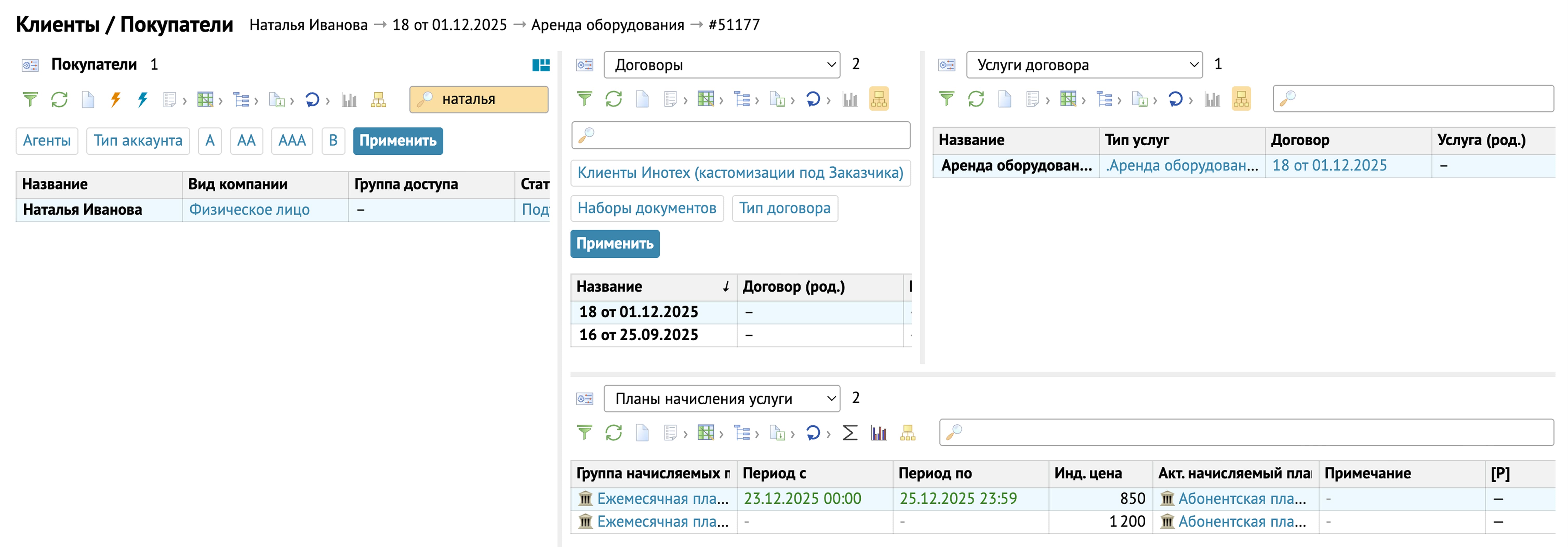
Процесс выставления счёта за месяц:
-
Общий период оказания услуги разбивается на три отрезка:
- с 1 по 22 число — начисление по базовому плану (1 200 р./мес.);
- с 23 по 25 число — начисление по плану с ценой 850 р.;
- с 26 числа до конца месяца — снова начисление по базовому плану (1 200 р./мес.).
-
Начисления формируются как единая услуга, у которой в течение месяца менялась цена (план начисления), а не как несколько независимых строк с дублирующимися периодами.
-
При суммировании:
- количество/объём услуги за месяц остаётся равным 1;
- это обозначает, что услуга предоставлялась непрерывно;
- изменялась только стоимость на части периода.
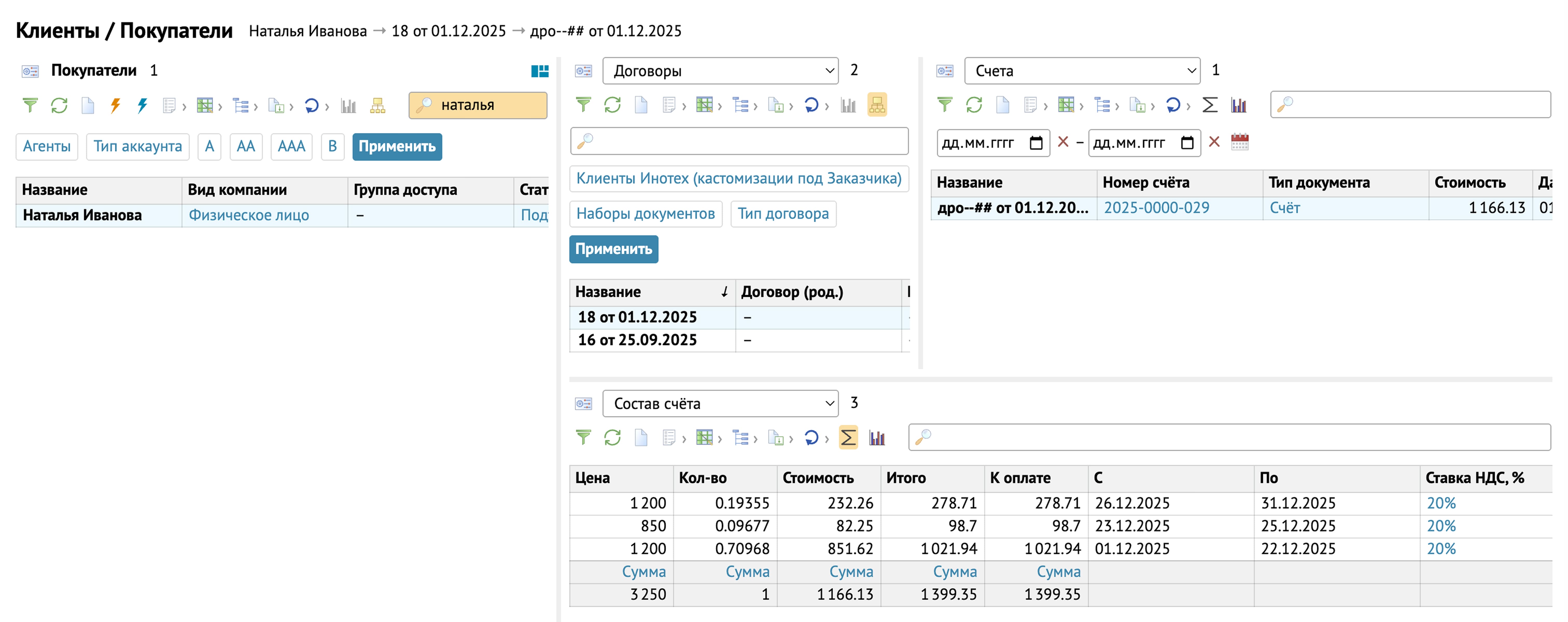
Практическое применение механизма:
Данный механизм можно использовать для:
- временного изменения цены;
- проведения акций;
- предоставления скидок на определённый период.
Порядок действий:
- Заведите дополнительный план начисления с нужной ценой на требуемый период.
- Система автоматически применит его в заданном интервале.
- Вне этого интервала система вернётся к базовому плану.
Привязка ресурсов к услуге
К услуге необходимо привязывать ресурс в следующих случаях:
- с услугой или дочерними услугами связан трафиковый план — требуется учитывать объём потребления;
- доступ к услуге регулируется в зависимости от состояния Л/с покупателя (например, через RADIUS).
Важные условия:
- ресурсы, как правило, привязываются к услугам верхнего уровня — тогда трафик с ресурса будет учитываться на всех дочерних услугах с привязанным трафиковым планом;
- перед привязкой ресурс должен быть заведён в системе;
- необходимо учитывать глобальные настройки системы, связанные с привязкой ресурсов (см. раздел «Настройка АСР» → «Глобальные параметры системы» → «Параметры проверки привязки ресурса» и «Параметры карантина ресурсов»).
Привязать ресурс к услуге можно несколькими способами:
- Способ 1. Выбрать нужный ресурс вручную по кнопке Создать
- Способ 2. Добавить ресурс из списка "свободных" по кнопке Добавить ресурс из свободных

- Способ 3. Массово добавить список ресурсов из списка "свободных" по кнопке Добавить ресурсы из свободных
Способ 1 (вручную)
Используется, когда нужно привязать конкретный ресурс (IP‑адрес, телефонный номер, счётчик и т. д.).
Порядок привязки ресурса к услуге:
- Перейдите в меню «Клиенты» → вкладка «Покупатели» → подчинённая таблица «Договоры» → подчинённая таблица «Услуги договора».
- Выберите нужную услугу в основной таблице.
- Перейдите к подчинённой таблице «Ресурсы клиента».
- Нажмите кнопку Создать — откроется форма редактирования.
- Заполните:
- Услуга — подставляется автоматически из родительской таблицы;
- Ресурс — выберите конкретный ресурс из справочника.
- При необходимости укажите:
- Период действия — период действия ресурса;
- Статус — значение из справочника статусов;
- Номер — номер для связи зависимых ресурсов;
- Примечание — пояснение для администраторов.
- Настройте атрибуты ресурса во вкладке формы редактирования Атрибуты (необязательно).
- Настройте адрес подключения во вкладке формы редактирования Адреса (необязательно).
- После заполнения всех необходимых полей нажмите кнопку Добавить — ресурс будет создан и отобразится в таблице ресурсов клиента.
Способ 2 (из свободных)
Подходит, если нужно привязать любой свободный ресурс из пула (например, при подключении клиента с RADIUS‑авторизацией).
Порядок привязки ресурса к услуге:
- Перейдите в меню «Клиенты» → вкладка «Покупатели» → подчинённая таблица «Договоры» → подчинённая таблица «Услуги договора».
- Выберите нужную услугу в основной таблице.
- Перейдите к подчинённой таблице «Ресурсы клиента».
- Нажмите кнопку Добавить ресурс из свободных — откроется форма редактирования.
- Заполните:
- Услуга — подставляется автоматически из родительской таблицы;
- Тип ресурсов — значение из справочника типов ресурсов;
- Источник — значение из справочника источников;
- При необходимости укажите:
- Пул — значение из справочника пулов (если ресурсы связаны с пулами);
- Статус — значение из справочника статусов;
- Период действия — период действия ресурса;
- Номер — номер для связи зависимых ресурсов;
- Примечание — пояснение для администраторов.
- Настройте атрибуты ресурса во вкладке формы редактирования Атрибуты (необязательно).
- Настройте адрес подключения во вкладке формы редактирования Адреса (необязательно).
- После заполнения всех необходимых полей нажмите кнопку Добавить — ресурс будет создан и отобразится в таблице ресурсов клиента.
Способ 3 (массовое заведение)
Используется для привязки сразу нескольких ресурсов (например, группы телефонных номеров, счётчиков и т. д.).
Порядок привязки ресурса к услуге:
- Перейдите в меню «Клиенты» → вкладка «Покупатели» → подчинённая таблица «Договоры» → подчинённая таблица «Услуги договора».
- Выберите нужную услугу в основной таблице.
- Перейдите к подчинённой таблице «Ресурсы клиента».
- Нажмите кнопку Добавить ресурсы из свободных — откроется форма редактирования.
- Заполните:
- Услуга — подставляется автоматически из родительской таблицы;
- Ресурсы — во всплывающем окне отметьте те ресурсы, которые необходимо привязать;
- При необходимости укажите:
- Период действия — период действия ресурсов;
- Статус — значение из справочника статусов;
- Номер — номер для связи зависимых ресурсов;
- Примечание — пояснение для администраторов.
- После заполнения всех необходимых полей нажмите кнопку Добавить — ресурсы будет созданы и отобразятся в таблице ресурсов клиента.
Данный способ можно также вызвать через контекстное меню для конкретной услуги (щелкните правой кнопкной мыши по нужной услуге и выберите Добавить ресурсы из свободных).