Работа с документами
АСР Platex® позволяет выставлять различные первичные и вторичные документы для учёта и отчётности.
Типы документов
Первичные документы
Счёт — основной биллинговый документ, который:
- оплачивается клиентом;
- отражает состояние услуг (начисления клиенту);
- является базовым документом в системе.
Предварительный счёт — документ для предварительного просмотра счёта. Особенность: не учитывается на лицевом счёте (Л/с).
Корректировочный счёт — выставляется при необходимости перевыставления счёта за тот же период. Заменяет старый счёт: новый становится основным, старый перестаёт действовать.
Вторичные документы
Копируют данные основного документа, важны для бухгалтерии, но не влияют на биллинг:
- С/ф (счёт‑фактура);
- Акт об оказании услуг;
- УПД (универсальный передаточный документ).
Специальные документы
- Авансовый С/ф — выставляется при получении аванса или предоплаты.
Алгоритм формирования документов
Определение параметров документа
Для формирования документа необходимо задать следующие параметры:
Обязательно указать явно:
- Дата документа — дата выставления документа;
- Тип документа — первичный (счёт и т. д.) или вторичный (акт, С/ф, УПД).
Могут быть определены автоматически:
- Отчётный период (даты «с» и «по») — определяется по дате документа согласно правилу определения отчётного периода;
- Набор услуг — определяется по:
- лицевому счёту (Л/с) покупателя;
- договору;
- Договор — если не указан явно, определяется по услугам.
Определение правил для каждой услуги
Перед формированием документа для каждой услуги на заданную дату определяются правила:
- Правило формирования статьи документа — определяет:
- наименование статьи;
- единицу измерения.
- Правило формирования документа — определяет:
- для первичного документа — способ учёта и расчёта НДС;
- для вторичного документа — подчинение к первичному документу (копирование данных).
Разделение правил по наборам
Правила группируются в наборы для разделения по сегментам абонентской базы. Примеры сегментов:
- физические и юридические лица;
- филиалы компании;
- регионы обслуживания;
- типы договоров.
Назначение наборов: позволяют применять разные правила тарификации, учёта и отчётности для разных групп клиентов или услуг.
Выбор подходящего правила
Каждое правило определяется в несколько шагов:
- Отбор наборов правил:
- формируется список наборов правил, подходящих для данной услуги;
- наборам присваиваются приоритеты (от частного к общему).
- Отбор правил в наборах:
- внутри отобранных наборов формируется список правил, подходящих для услуги;
- правилам присваиваются приоритеты.
- Выбор правила:
- выбирается правило с наивысшим приоритетом;
- если подходящего правила не найдено, выбирается запись с кодом
default.
Фильтрация наборов и правил
Списки наборов и правил — фильтруемые сущности. Они отбираются по классификаторам фильтрующих сущностей (по приоритетам):
- Услуга;
- Тип услуги;
- Услуга верхнего уровня (группирующая услуга);
- Договор;
- Лицевой счёт (Л/с);
- Покупатель;
- Продавец.
Алгоритм фильтрации:
- определяются наборы классификаторов, общие для фильтруемой и фильтрующей сущностей;
- проверяется совпадение выбора классификаторов (пересечение);
- для исключения неоднозначности проставляются приоритеты (от частного к общему);
- если подходящего набора или правила нет, выбирается запись с кодом
default.
Группировка услуг в статьи
Услуги объединяются в статьи документа по:
- правилу формирования статьи — определяет наименование и единицу измерения;
- сформированному наименованию — статьи с одинаковым наименованием группируются вместе.
Результат: каждая статья содержит:
- перечень услуг, объединённых по правилу;
- общую сумму начисления;
- единицу измерения (например, руб./мес, шт., кВт·ч).
Объединение статей в документы
Статьи объединяются в документы по следующим критериям:
- правило формирования документа — определяет способ учёта, расчёта НДС и связи с первичным документом;
- тип документа — счёт, акт, С/ф, УПД и т. д.;
- группа документов — позволяет сгруппировать документы по категориям (например, ежемесячные счета, авансовые С/ф);
- оператор — при наличии нескольких операторов в системе, документы группируются по ответственному.
Результат: формируется готовый документ с:
- перечнем статей;
- итоговой суммой;
- реквизитами (дата, номер, контрагент);
- настройками учёта (НДС, валюта).
Выставление первичных документов
В АСР Platex® счёт можно выставить несколькими способами:
- вручную для конкретного покупателя (в рамках конкретного договора, лицевого счёта или услуги);
- вручную, запустив массовое выставление;
- автоматически (настраивается индивидуально под каждого заказчика, по умолчанию отключено).
Способ 1. Вручную для конкретного покупателя
- Перейдите в меню «Клиенты» → вкладка «Покупатели».
- Выберите нужного покупателя в основной таблице.
- Перейдите к подчинённой таблице «Договоры»/«Лицевые счета». Если требуется выставить счёт для конкретной услуги, после выбора договора перейдите к таблице «Услуги договора».
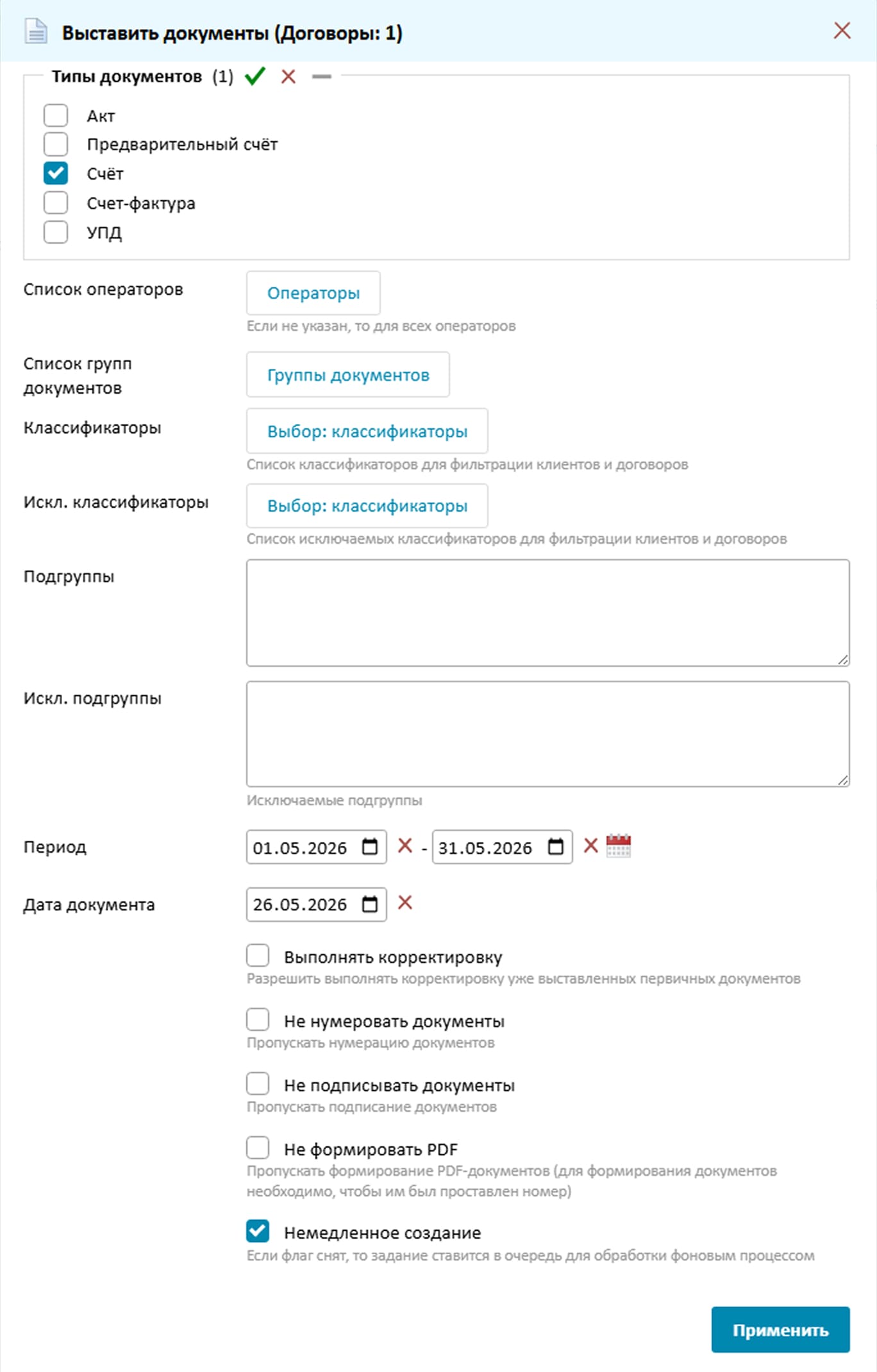
- Щёлкните правой кнопкой мыши на нужный договор/лицевой счёт/услугу. В контекстном меню выберите «Выставить документы» — откроется форма для настройки параметров.
- Обязательно заполните:
- Тип документов — выберите нужный тип (для первичных документов — «Счёт»);
- Период — период, за который выставляется документ (по умолчанию — текущий месяц);
- Дата документа — дата выставления документа (по умолчанию — текущая дата).
- При необходимости укажите:
- Список операторов — если счета выставляются от имени оператора;
- Список групп документов — если настроены группы документов и требуется выставить счёт для конкретной группы;
- Классификаторы — для фильтрации клиентов/договоров по классификаторам;
- Искл. классификаторы — чтобы исключить конкретные классификаторы из фильтрации;
- Подгруппы — если на уровне услуг договора заполнено поле «Подгруппа» (текстовое поле, можно указать произвольное значение), укажите подгруппу (услуги из разных подгрупп будут отражаться в разных биллинговых счетах, а в самом счёте будет заполнено поле «Подгруппа»);
- Искл. подгруппы — какие подгруппы надо исключить;
- Флаг «Выполнять корректировку» — разрешить корректировку уже выставленных первичных документов;
- Флаг «Не нумеровать документы» — пропускать нумерацию документов;
- Флаг «Не подписывать документы» — пропускать подписание документов;
- Флаг «Не формировать PDF» — пропускать формирование PDF‑документов (для формирования документов им должен быть проставлен номер);
- Флаг «Немедленное создание» — если флаг снят, задание ставится в очередь для обработки фоновым процессом.
- Нажмите кнопку Применить. Откроется всплывающее окно:
- с количеством выставленных документов — если операция прошла успешно;
- с описанием причины — если документ не выставился.
Способ 2. Вручную, запустив массовое выставление
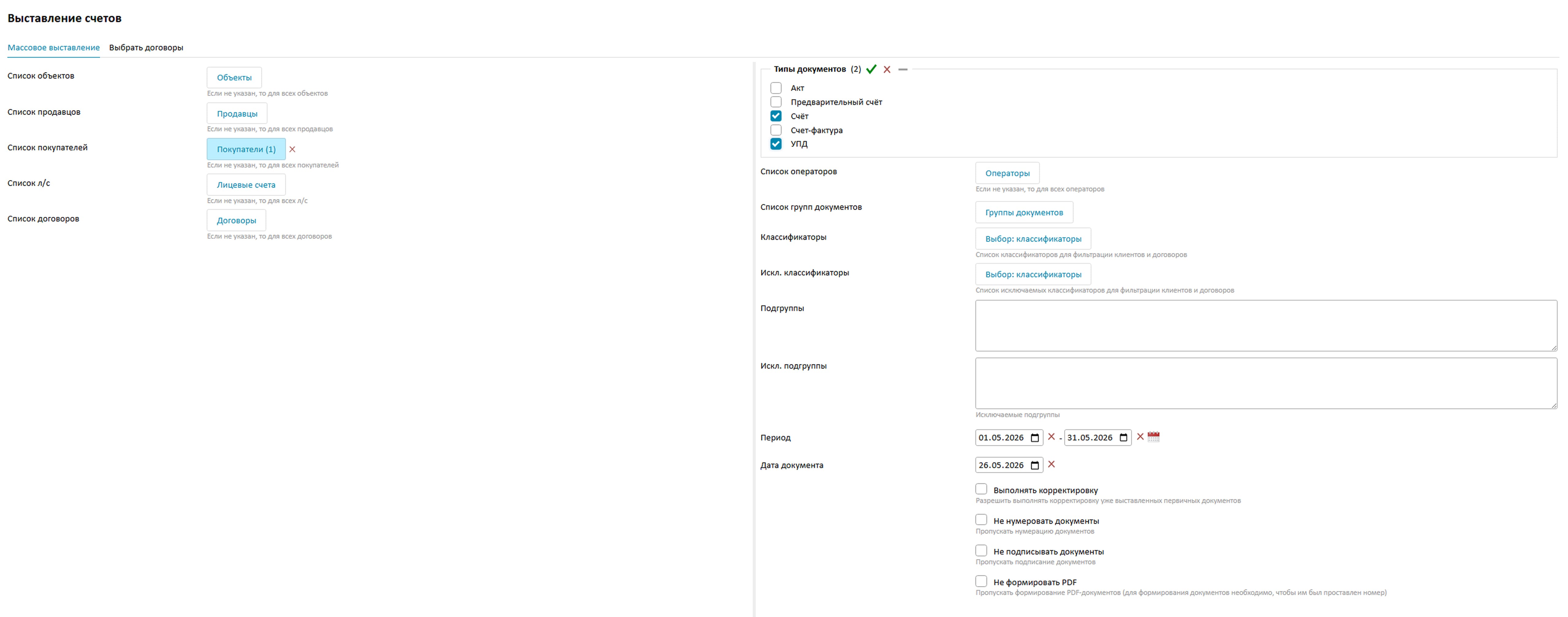
- Перейдите в меню «Документы» → вкладка «Выставление документов».
- В левой части интерфейса выберите вкладку:
- «Массовое выставление» — настройте фильтры по объекту, продавцу, договору, лицевому счёту, покупателю;
- «Выбрать договоры» — настройте фильтры по:
- объекту;
- номеру договора;
- наименованию покупателя;
- статусу и периоду активности договора. Затем отметьте галочками договоры, для которых нужно выставить счёт.
- В правой части интерфейса укажите:
- Тип документов — выберите нужный тип (для первичных документов — «Счёт»);
- Период — период выставления (по умолчанию — текущий месяц);
- Дата документа — дата выставления (по умолчанию — текущая дата);
- Список операторов — если счета выставляются от имени оператора;
- Список групп документов — если нужны счета для конкретной группы документов;
- Классификаторы — для фильтрации по классификаторам;
- Искл. классификаторы — для исключения классификаторов из фильтрации;
- Подгруппы — укажите подгруппы для разделения услуг по разным счетам;
- Искл. подгруппы — укажите подгруппы для исключения;
- Флаг «Выполнять корректировку» — разрешить корректировку выставленных документов;
- Флаг «Не нумеровать документы» — пропустить нумерацию;
- Флаг «Не подписывать документы» — пропустить подписание;
- Флаг «Не формировать PDF» — пропустить формирование PDF;
- Флаг «Немедленное создание» — если снят, задание идёт в очередь на обработку фоновым процессом.
- Нажмите кнопку Применить. Откроется всплывающее окно:
- с количеством выставленных документов — при успешном выполнении;
- с описанием ошибки — если документы не выставились.
Выставление вторичных документов
Вторичные документы (акты, С/ф, УПД) в АСР Platex® можно выставить несколькими способами:
- вручную для конкретного покупателя (в рамках конкретного договора, лицевого счёта или услуги);
- вручную, запустив массовое выставление;
- автоматически (настраивается индивидуально под каждого заказчика, по умолчанию отключено).
Процедура выставления вторичных документов аналогична процедуре выставления первичных, за исключением того, что выбираются другие типы документов (вместо «Счёта» — «УПД», «Акт» и т. д.).
Дополнительный способ – выставление к конкретному первичному документу:
Данный способ позволяет выставить вторичные документы к уже существующему счёту.
Где можно запустить:
- На уровне клиента:
- Перейдите в «Клиенты» → «Покупатели» → выберите покупателя → «Договоры» или «Лицевые счета» → «Счета».
- Выберите нужный счёт.
- На уровне документов:
- Перейдите в меню «Документы» → вкладка «Счета».
- Отфильтруйте документы и массово выберите нужные.
Порядок действий после выбора счёта:
- Щёлкните правой кнопкой мыши по счёту и в контекстном меню выберите «Выставить вторичные документы» — откроется всплывающее окно.
- В окне выберите:
- список вторичных документов (акт, С/ф, УПД и т. д.);
- начало и конец отчётного периода (при необходимости);
- конкретные статьи счёта (если нужно сформировать документы только по части услуг).
- Нажмите кнопку Применить. Откроется всплывающее окно:
- с количеством выставленных документов — при успешном выполнении;
- с описанием ошибки — если документы не выставились.
Корректировка документов
При перевыставлении счёта:
- информация корректируется, затем выставляется новый счёт за тот же период;
-
изменения отображаются в столбцах:
- № кор. док. — номер корректируемого документа;
- CD (к документу выставлен корректировочный) — у старого счёта добавляется флаг;
- CN (документ является корректировкой) — у нового счёта добавляется флаг.
Важно: корректировочный документ (счёт, акт, С/ф, УПД) становится основным, а старый документ перестаёт действовать. Печатные формы обычных и корректировочных документов различаются.
Порядок выставления корректировочных документов
- Выберите счета для корректировки:
- в таблице счетов (через меню «Документы» → «Счета»).;
- у конкретного покупателя (через меню «Клиенты» → «Покупатели» → «Счета»).
- Вызовите контекстное меню: щёлкните правой кнопкой мыши по нужному счёту.
- Выберите действие: в контекстном меню нажмите «Выставить корректировочные документы» — откроется всплывающее окно с настройками.
- При необходимости укажите:
- Дата корректировочного документа — если не указана, используется рабочая дата.
- Дата начала периода — если не указана, берётся дата выбранного документа.
- Дата окончания периода — если не указана, берётся дата выбранного документа.
- Флаг «Учитывать вторичные документы»:
- если флаг установлен, корректировка применяется ко всем связанным вторичным документам (актам, С/ф, УПД);
- если флаг снят, процедура применяется только к указанному первичному документу.
- Типы документов — можно указать список конкретных типов вторичных документов, к которым нужно применить корректировку.
- Флаг «Не нумеровать документы» — пропускает нумерацию документов.
- Флаг «Не подписывать документы» — пропускает подписание документов.
- Флаг «Не формировать PDF» — пропускает формирование PDF‑документов (для формирования документов им должен быть проставлен номер).
- Флаг «Немедленное создание»:
- если флаг установлен, документы создаются сразу;
- если флаг снят, задание ставится в очередь для обработки фоновым процессом.
- Нажмите кнопку Выполнить. Откроется всплывающее окно:
- с количеством выставленных документов — при успешном выполнении;
- с описанием ошибки — если документы не выставились.
Способы исправления ошибок до выставления вторичных документов
- Удалить старый счёт и добавить новый:
- подходит для случаев, когда ошибка обнаружена сразу после создания счёта;
- требует повторного формирования всех связанных документов.
- Внести корректировку в услугу и выбрать «Повторное выставление документов»:
- в контекстном меню записи счёта выберите опцию «Перевыставить документы»;
- система автоматически переформирует документы с учётом изменений;
- сохраняет историю изменений.
Нумерация документов
Для корректной нумерации документов предварительно в системе должны быть настроены правила нумерации (см. раздел «Настройка АСР» → «Настройка нумераторов»).
Нумерация может производиться:
- автоматически — если при выставлении документов не проставлен флаг «Не нумеровать документы»;
- вручную — если требуется выполнить нумерацию отдельно (точечно или массово).
Способ 1. Точечная нумерация на нужных документах
Где можно запустить:
- На уровне клиента:
- Перейдите в «Клиенты» → «Покупатели» → выберите покупателя → «Договоры» или «Лицевые счета» → «Счета».
- Выберите нужный счёт.
- На уровне документов:
- Перейдите в меню «Документы» → вкладка «Счета».
- Отфильтруйте документы и массово выберите нужные.
Порядок действий после выбора счёта:
- Щёлкните правой кнопкой мыши по счёту и в контекстном меню выберите «Пронумеровать документы» — откроется всплывающее окно.
- В окне отметьте нужные флаги:
- Флаг «Не формировать PDF» — пропускает формирование PDF‑документов;
- Флаг «Перенумеровывать» — позволяет присвоить новые номера документам, уже имеющим номера;
- Флаг «Обработать немедленно» — выполняет нумерацию сразу; если флаг снят, задание ставится в очередь для фоновой обработки.
- Нажмите кнопку Применить. Откроется всплывающее окно со списком пронумерованных документов.
Способ 2. Массовая нумерация
Порядок действий:
- Перейдите в меню «Документы» → вкладка «Нумерация документов».
- В левой части интерфейса при необходимости укажите параметры фильтрации:
- Список документов — выберите конкретные документы для нумерации;
- Список типов документов — укажите типы (счёт, акт, С/ф, УПД и т. д.);
- Список операторов — отфильтруйте по операторам;
- Список продавцов — выберите продавцов;
- Список договоров — укажите договоры;
- Список л/с — отфильтруйте по лицевым счетам;
- Период с и Период по — задайте диапазон дат выставления документов;
- Флаг "Не формировать PDF" — пропустить формирование PDF‑документов;
- Флаг "Перенумеровывать" — присвоить новые номера документам с уже имеющимися номерами;
- Флаг "Обработать немедленно" — выполнить нумерацию сразу (если флаг снят, задание идёт в очередь).
- Нажмите кнопку Применить. Отобразится таблица со списком пронумерованных документов.
Поиск документов
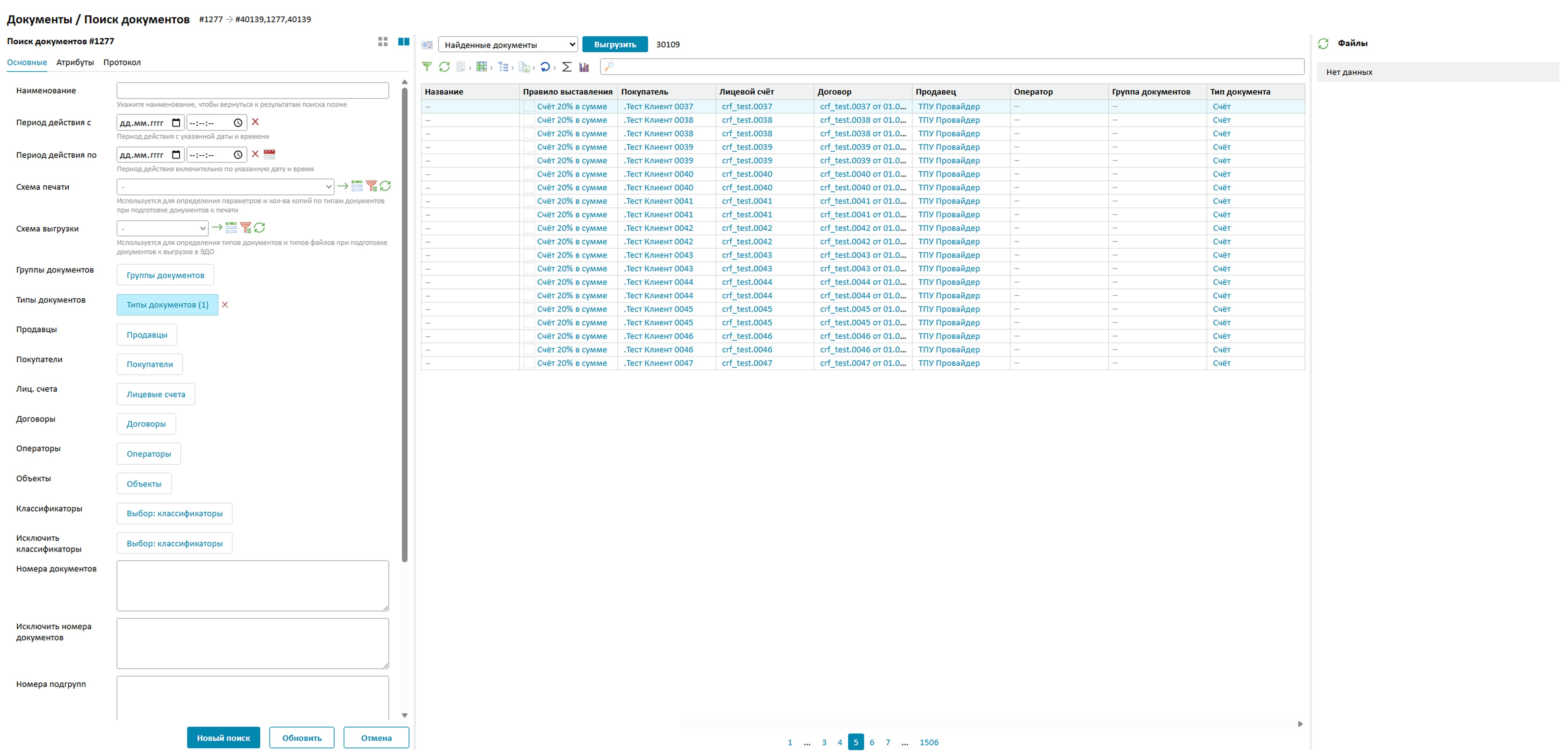
Для удобства поиска и работы с документами в системе предусмотрен интерфейс поиска (меню «Документы» → вкладка «Поиск документов») — он позволяет отфильтровать документы по часто применяемым критериям.
Поиск позволяет отфильтровать документы по следующим параметрам:
- группа документов;
- тип документа (счёт, акт, С/ф, УПД и т. д.);
- продавец;
- покупатель;
- оператор;
- лицевой счёт (л/с);
- договор;
- состояние документа (выставлен, учтён на л/с, аннулирован и т. д.);
- объект;
- классификатор;
- подгруппа;
- и другие.
Основные возможности интерфейса поиска:
- Сохранение параметров поиска — настроенные фильтры сохраняются, к ним можно вернуться позже.
- Ограничение лимита выдачи — можно задать максимальное количество документов в результатах поиска.
- История запросов — доступ к ранее сохранённым фильтрам для быстрого повторного использования.
Порядок работы с поиском:
- Задайте параметры поиска — выберите нужные критерии фильтрации в левой части интерфейса.
- Нажмите кнопку «Новый поиск» — система обработает запрос и отобразит результаты.
- Просмотрите результаты — документы, соответствующие критериям, появятся в правой части таблицы.
Работа с сохранёнными параметрами поиска:
- Возврат к предыдущим результатам: нажмите на иконку
 , чтобы вернуться к "истории" поиска.
 - Редактирование фильтров:
- дважды кликните по сохранённому поиску — откроется окно с текущими фильтрами;
- внесите изменения;
- нажмите «Обновить» — система пересчитает результаты с новыми параметрами.
- Создание нового поиска:
- нажмите кнопку «Новый поиск» — откроется чистый интерфейс для настройки фильтров;
- либо используйте кнопку «Создать»
 в списке сохранённых параметров.
Печать документов
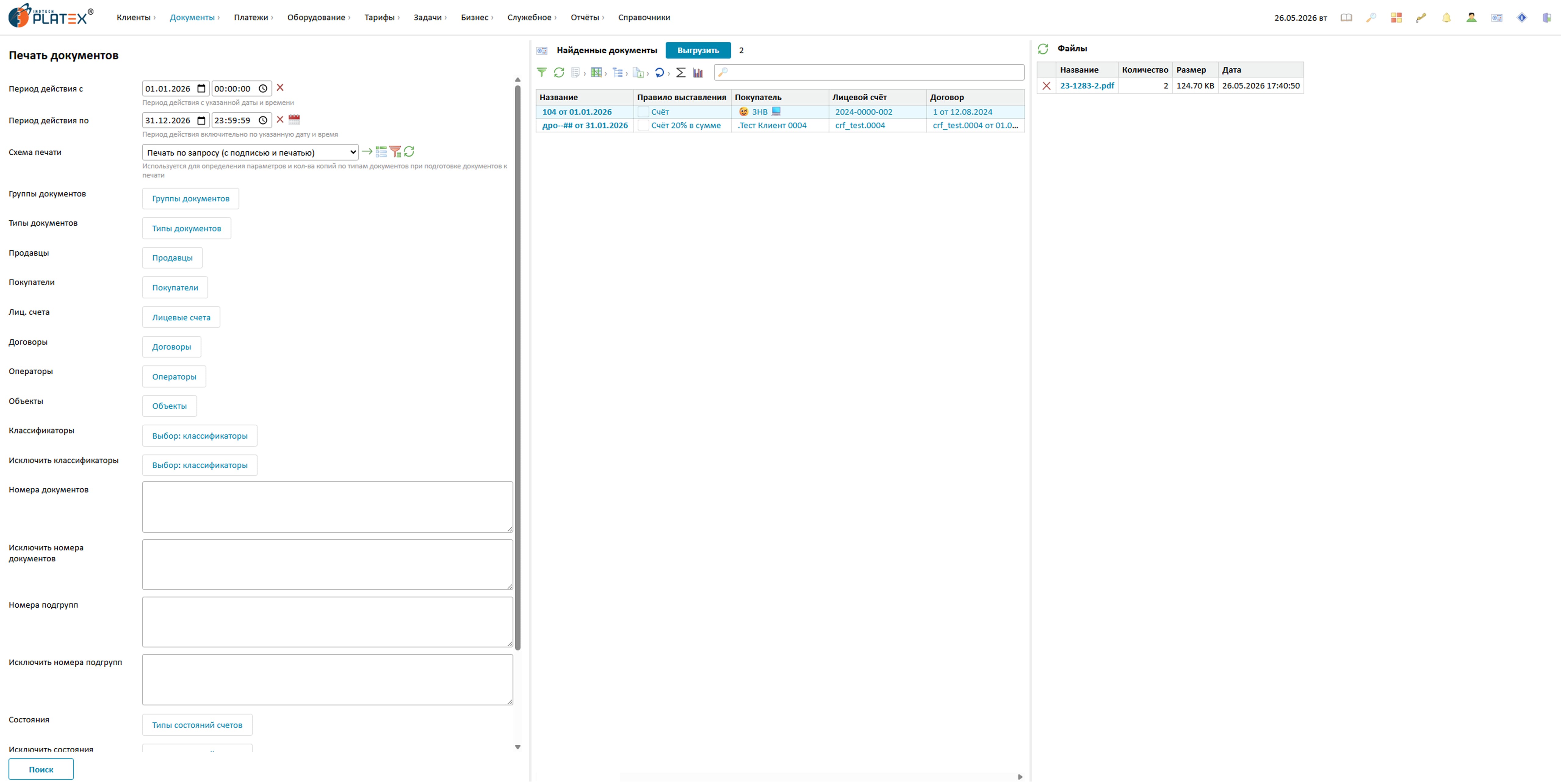
Печать документов — это инструмент массовой печати. Найденные по заданному фильтру документы объединяются в один PDF‑файл, который можно сразу скачать и распечатать.
Схемы печати
Файлы соединяются в соответствии с выбранной Схемой печати. Схемы настраиваются через: пункт меню Справочники → Счёт → Справочники счетов → Схемы печати → Схемы печати.
Что можно задать в схеме печати:
- Тип файла — например, варианты с подписью и печатью / без подписи и печати (набор типов файлов настраивается индивидуально под заказчика).
- Количество копий по типу документа — настраивается в подчинённой таблице. Указывается, сколько копий конкретного типа документа должно быть напечатано в итоговом PDF‑файле (копии располагаются друг за другом).
Как правило, схема печати настраивается при внедрении системы по требованию Заказчика.
Массовая печать
- Перейдите в раздел печати:
- откройте пункт меню «Документы»;
- выберите вкладку «Печать документов».
- Настройте фильтры:
- используйте интерфейс фильтрации (аналогичный интерфейсу поиска документов);
- задайте схему печати и критерии отбора (тип документа, период, покупатель, состояние и т. д.).
- Запустите поиск:
- нажмите кнопку «Поиск» — отобразится список документов, подходящих под фильтры.
- Выгрузите PDF‑файл:
- над списком найденных документов нажмите кнопку «Выгрузить»;
- система запустит процесс генерации PDF‑файла, объединяя все выбранные документы в один файл.
- Получите результат:
- после успешного завершения процесса сгенерированный PDF‑файл отобразится в правой части интерфейса в таблице «Файлы»;
- в таблице можно просмотреть и скачать файл, после чего сразу отправить на печать (на подключённый принтер).
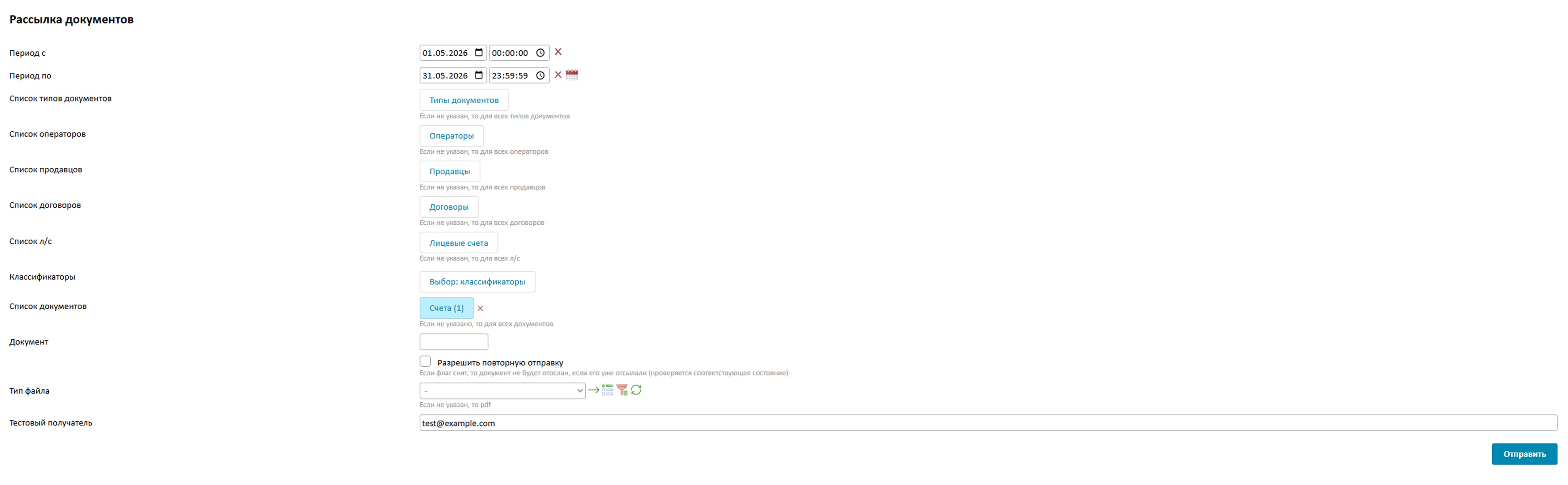
Рассылка документов
После выставления в АСР Platex® документы можно отправить клиентам по Email. Для работы рассылки должны быть настроены правила формирования Email (см. раздел «Настройка АСР» → «Настройка рассылки документов» → «Правила формирования Email»).
Способ 1. Точечная рассылка нужных документов
Где можно запустить:
- На уровне клиента:
- Перейдите в «Клиенты» → «Покупатели» → выберите покупателя → «Договоры» или «Лицевые счета» → «Счета».
- Выберите нужный счёт.
- На уровне документов:
- Перейдите в меню «Документы» → вкладка «Счета».
- Отфильтруйте документы и массово выберите нужные.
Порядок действий после выбора счёта:
- Щёлкните правой кнопкой мыши по счёту и в контекстном меню выберите «Разослать документы» — откроется всплывающее окно.
- В окне заполните нужные параметры:
- Флаг «Разрешить повторную отправку» — повторно отправит документ, если он уже был отправлен ранее;
- Тип файла — формат прикрепляемого документа (если не указан, используется PDF);
- Тестовый получатель — Email для проверки перед массовой рассылкой (можно указать свой адрес, чтобы увидеть, в каком виде письмо придёт конечному пользователю).
- Нажмите кнопку Отправить. Документы отправятся в очередь на рассылку.
Способ 2. Массовая рассылка
Порядок действий:
- Перейдите в меню «Документы» → вкладка «Рассылка документов».
- В левой части интерфейса настройте параметры фильтрации (аналогично поиску документов):
- тип документа (счёт, акт, УПД и т. д.);
- период (дата выставления);
- контрагент (покупатель);
- продавец;
- оператор;
- состояние документа (выставлен, учтён на л/с и т. д.);
- договор/лицевой счёт;
- группа документов и т. п.
- При необходимости заполните дополнительные параметры:
- Флаг «Разрешить повторную отправку» — позволяет повторно отправить документы, которые уже были разосланы ранее;
- Тип файла — формат вложений (по умолчанию PDF);
- Тестовый получатель — укажите Email для тестовой отправки перед массовой рассылкой.
- Нажмите кнопку Применить. Отфильтрованный перечень документов отправится в очередь на рассылку.
Выгрузка документов в ЭДО
Расширение АСР Platex® «Выгрузка в ЭДО» позволяет формировать документы формата XML по приказам ФНС для выгрузки в ЭДО.
Поддерживаемые документы и нормативные акты:
- Счёт‑фактура и его корректировки — приказ ФНС № ЕД‑7‑26/970@, № ЕД‑7‑26/736@.
- Акт выполненных работ/оказанных услуг — приказ ФНС № ММВ‑7‑10/552@.
- УПД и его корректировки — приказ ФНС № ЕД‑7‑26/970@, № ЕД‑7‑26/736@.
Перечисленные документы включены в расширение по умолчанию. Перечень может быть расширен по требованию Заказчика.
Особенности форматов:
- Документы с утверждённым XML‑форматом выгружаются в формате XML.
- Счета (при отсутствии утверждённого XML‑формата) выгружаются в формате PDF.
Настройка справочников
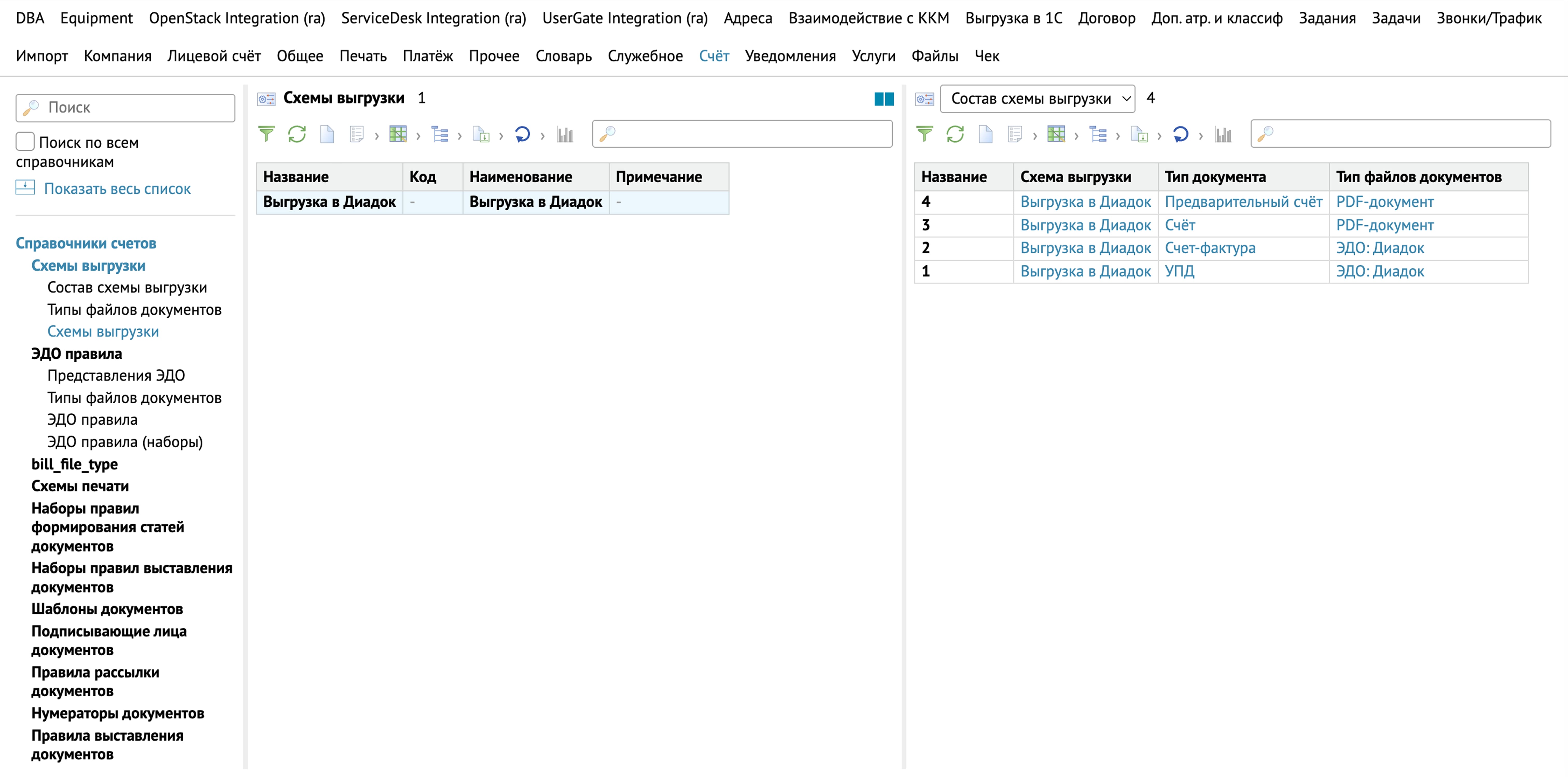
Для выгрузки в ЭДО предварительно должны быть настроены справочники (меню «Справочники» → вкладка «Счета»):
- «Схемы выгрузки»;
- «ЭДО правила».
Как правило, настройка выполняется разработчиками при установке расширения.
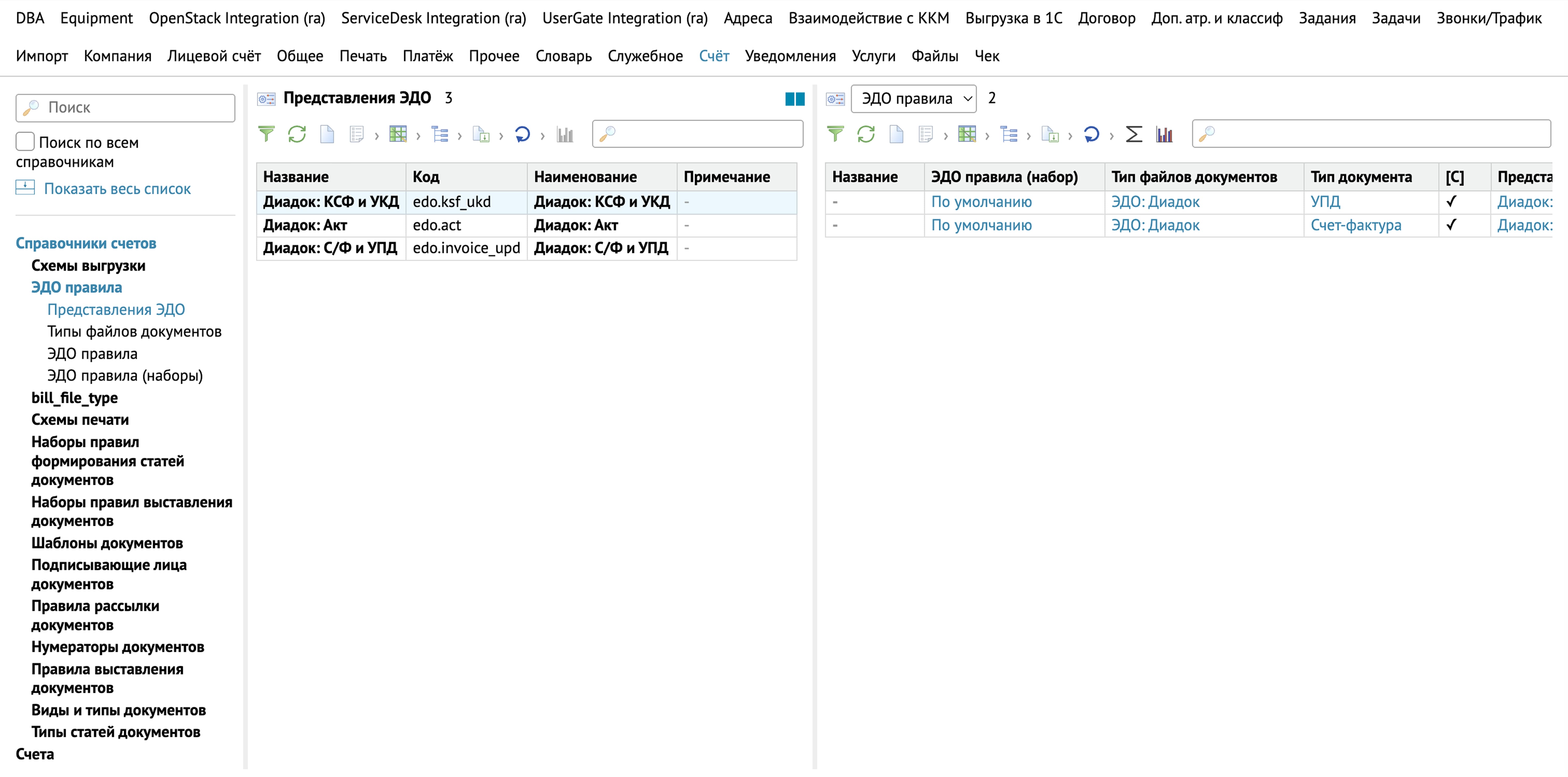
Представления ЭДО:
- создание XML‑файла происходит при формировании документов в биллинге;
- под каждый формат XML (соответствующий конкретному приказу ФНС) создаются отдельные представления.
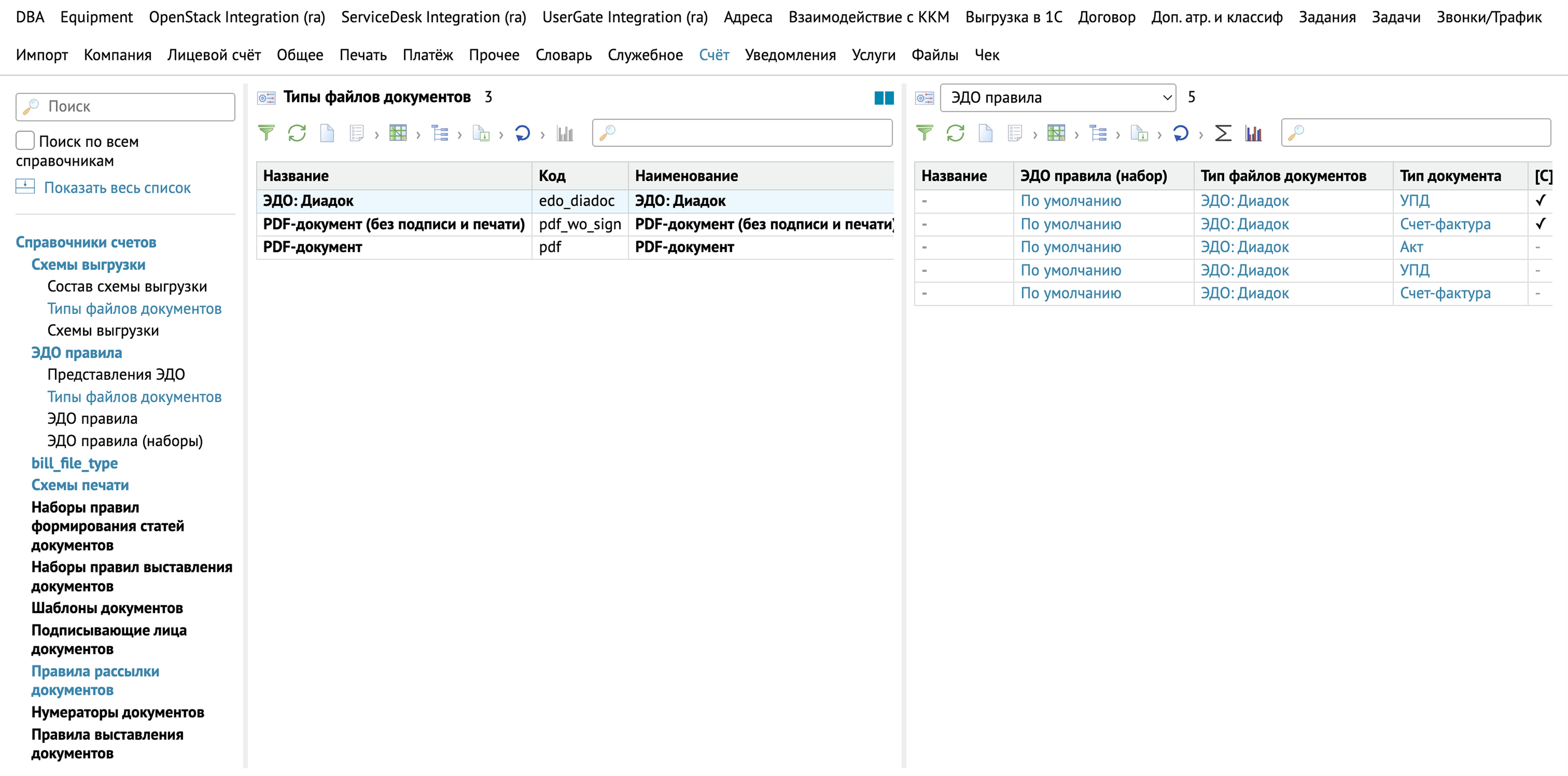
Типы файлов документов
- добавляются типы файлов для выгрузки в ЭДО с расширением XML.
ЭДО правила (наборы):
- настраиваются наборы правил, определяющих логику формирования пакетов документов для выгрузки (может быть несколько наборов);
- при добавлении ЭДО‑правила выбирается:
- Тип файлов документов;
- Тип документов в системе;
- Представление, на основе которого будет сформирован документ.
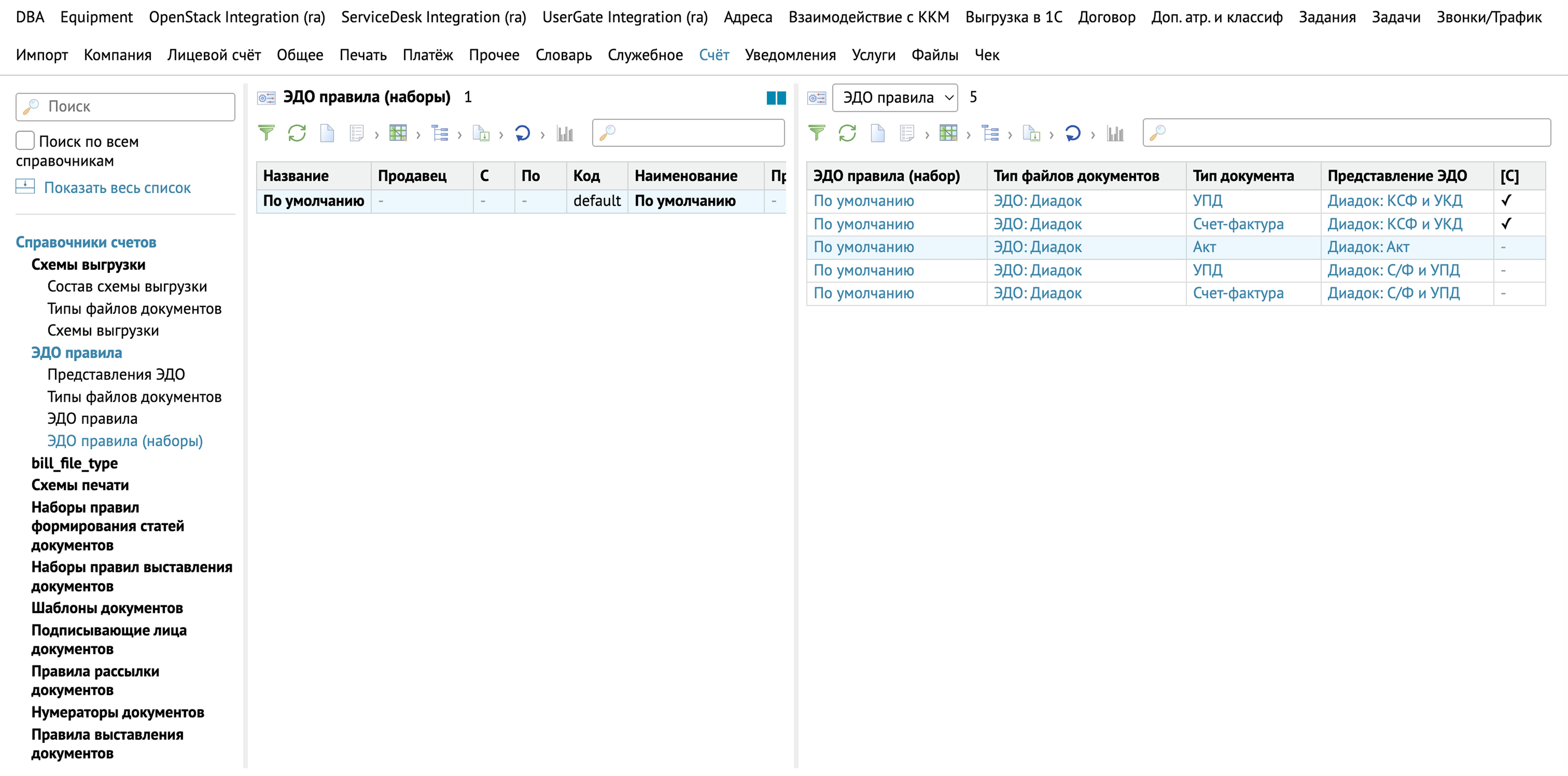
Схема выгрузки:
- определяет, какие документы включаются в архив выгрузки — на основе Типа файла и Формата;
- можно создавать разные схемы, в случае использования разных систем ЭДО.
Дополнительные атрибуты
Чтобы система ЭДО корректно распознавала контрагента, в карточках покупателей и продавцов необходимо заполнить дополнительные атрибуты (появляются автоматически при установке расширения — категория «Параметры для выгрузки в ЭДО»):
| Атрибут | Описание | Где заполняется |
|---|---|---|
| УИОЭДО отправителя | Идентификатор системы ЭДО отправителя (3‑символьный код, например: 2BM — Контур.Диадок, 2BE — СБИС (Тензор) и т. д.) | В атрибутах карточки продавца |
| УИ отправителя ЭДО | Идентификатор участника ЭДО (кто отправляет документ), заполняется без префикса системы ЭДО | В атрибутах карточки продавца |
| УИОЭДО получателя | Идентификатор системы ЭДО получателя (3‑символьный код) | В атрибутах карточки покупателя |
| УИ получателя ЭДО | Идентификатор участника ЭДО (кто получает документ), заполняется без префикса системы ЭДО | В атрибутах карточки покупателя |
Приоритет заполнения:
- атрибуты можно указать на уровне договора — тогда они будут иметь более высокий приоритет;
- это полезно, если у одного и того же покупателя есть несколько систем ЭДО — на разных договорах можно переопределить данные атрибуты.
Порядок выгрузки документов в ЭДО
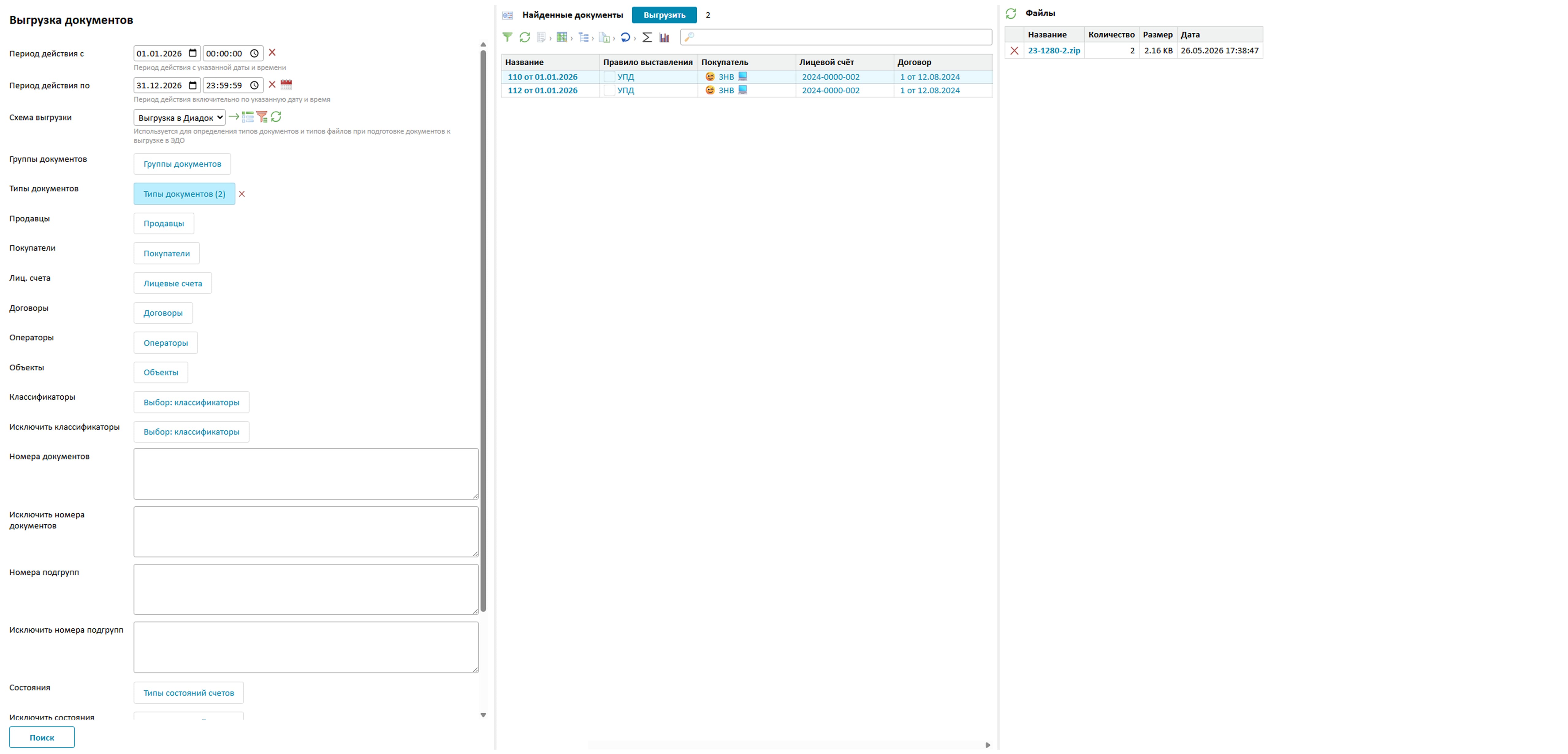
- Перейдите в пункт меню «Документы» → вкладка «Выгрузка документов в ЭДО».
- Настройте фильтры для отбора документов (интерфейс аналогичный поиску документов).
- Выберите Схему выгрузки (определяет состав архива и формат файлов).
- Нажмите кнопку «Подготовить» — система сформирует архив с документами по выбранной схеме.
- Скачайте полученный архив.
- Загрузите файлы из архива в нужную систему ЭДО (Контур.Диадок, СБИС и т. д.).
Выгрузка документов в 1С
При наличии в комплектации АСР Platex® модуля для выгрузки в 1С есть возможность выгружать сформированные документы, клиентов и их договоры в 1С.
Способы выгрузки данных
Модуль поддерживает три способа выгрузки:
- Ручной файловый обмен — через интерфейс пользователя.
- Автоматический файловый обмен — с помощью фонового процесса на сервере.
- Автоматическая выгрузка через API — если в 1С настроен интерфейс OData (перечень сущностей может быть изменён по требованию заказчика).
Статус выгруженных документов: после успешной выгрузки документы в АСР Platex® отмечаются состоянием «Выгружен в 1С».
Способ 1. Выгрузка вручную через интерфейс
Порядок действий:
- Перейдите в пункт меню «Документы» → вкладка «Выгрузка документов в 1С».
- Настройте фильтры для отбора документов (интерфейс аналогичен поиску документов):
- тип документа;
- период;
- состояние документа и т. д.
- Нажмите кнопку «Поиск» — отобразится список подходящих документов.
- Над списком найденных документов нажмите кнопку «Выгрузить» — система сформирует файлы в формате .DBF.
- Скачайте полученные файлы для последующей загрузки в 1С.
Способ 2. Выгрузка в фоновом режиме
Порядок действий:
- Перейдите в пункт меню «Служебное» → вкладка «Информация о заданиях».
- Найдите задание «Выгрузка в 1С» (может быть несколько заданий для разных наборов данных и периодичности).
- Проверьте статус задания — оно должно быть «Включено».
- При необходимости:
- запустите задание — щёлкните правой кнопкой мыши по заданию и нажмите «Запустить»;
- остановите задание — используйте кнопку «Остановить».
- Отслеживайте статус выполнения задания в подчинённой таблице «Сводный журнал выполнения заданий».
- Задание запускает на сервере процесс выгрузки.
Варианты доставки данных:
- файлы в форматах .DBF или .CSV;
- отправка на удалённый сервер по FTP или SFTP;
- при использовании API (OData) — задание не формирует файлы, а отправляет вызовы к API с передачей данных.
Формат выгрузки по умолчанию
Стандартный формат выгрузки формирует на сервере три файла:
- клиенты;
- договоры;
- документы.
Формат выгрузки клиентов
| Поле | Описание |
|---|---|
customer_id |
ID клиента в АСР |
code |
Код экспорта клиента в АСР |
name |
Наименование |
short |
Краткое наименование |
inn |
ИНН |
kpp |
КПП |
ogrn |
ОГРН |
okpo |
ОКПО |
okved |
Код ОКВЭД |
phone |
Номер телефона |
email |
|
legal_addr |
Юридический адрес |
postal_addr |
Почтовый адрес |
bank_name |
Наименование банка |
bank_bik |
БИК банка |
bank_r_account |
Расчётный счёт |
bank_c_account |
Корр. счёт |
is_deleted |
Отметка об удалении клиента в АСР |
Формат выгрузки договоров
| Поле | Описание |
|---|---|
contract_id |
ID договора |
par_contract_id |
ID родительского договора |
code |
Код экспорта |
customer_id |
ID клиента |
contract_no |
Номер договора |
contract_dt |
Дата договора |
cancel_dt |
Дата прекращения договора |
begin_dt |
Дата начала действия договора |
end_dt |
Дата окончания действия договора |
is_deleted |
Отметка об удалении договора в АСР |
Формат выгрузки документов
| Поле | Описание |
|---|---|
BILL_ID |
ID документа в АСР |
DOC_DATE |
Дата документа |
DOC_NUM |
Номер документа |
NO |
Номер статьи документа |
DOC_TYPE |
Тип документа (берётся из справочника «Документы» / «Настройки» / «Типы документов») |
CUSTOMERID |
ID клиента |
NAME |
Наименование статьи |
CODE |
Код экспорта статьи |
CONTR_NUM |
Номер договора |
CONTR_DATE |
Дата договора |
CURRENCY |
Код валюты статьи счёта |
REMARK |
Примечание |
EXPORT_CODE |
Код экспорта |
ENTRY_DT_S |
Период статьи |
COMPANY_IN |
Продавец |
BASE |
Не заполняется (поле для совместимости с выгрузками для старой версии АСР) |
TOTAL_SUM |
Сумма |
NDS_SUM |
Сумма НДС |
NDS_RATE |
Ставка НДС |
VALUE_SUM |
Цена |
VALUE_NAME |
Единицы измерения |
REFDOCNUM |
Номер родительского документа |
BILL_DATE |
Дата выставления документа |
BEGIN_DATE |
Дата первого дня расчётного периода |
END_DATE |
Дата последнего дня расчётного периода |
LINKED_PAYMENTS |
Связанные платежи |